

最高設定でゲームを楽しむために必要な性能とは

最高設定の定義を明確にする
最高設定のゲーミングPCを選ぶ際、まず理解しておくべきは「最高設定」が何を指すのかという点です。
単にゲーム内のグラフィック設定を最高にするだけでなく、4K解像度でのプレイ、レイトレーシングの有効化、高リフレッシュレートでの安定動作、これらすべてを同時に実現できる性能を指します。
私がこれまで数多くのゲーミングPCを検証してきた経験から言えるのは、最高設定で快適にプレイするには、グラフィックボードの性能が全体の7割を決定するということです。
残りの3割をCPU、メモリ、ストレージが分け合う形になります。
ただし、この比率はプレイするゲームのジャンルによって変動することも覚えておきましょう。
解像度とフレームレートの関係性
最高設定を語る上で避けて通れないのが、解像度とフレームレートのバランスです。
フルHD(1920×1080)で240fps以上を狙うのか、4K(3840×2160)で120fpsを目指すのか、あるいは8K(7680×4320)で60fpsを実現したいのか。
この選択によって必要なハードウェア構成は大きく変わってきます。
フルHDで高フレームレートを狙う場合、グラフィックボードよりもCPUの性能が重要になる場面が増えますし、4K以上の高解像度では圧倒的にグラフィックボードの性能が支配的になるのです。
私自身、4K環境でのゲーミングを長年続けてきましたが、グラフィックボードのアップグレードによる体感差は驚きのひとことです。
ゲームタイトルによる要求スペックの違い
「Cyberpunk 2077」のようなオープンワールドRPGと、「Valorant」のような競技性の高いFPSでは、求められる性能が全く異なります。
前者はグラフィック処理能力とVRAM容量が重要で、後者はCPUのシングルスレッド性能と低遅延性が命です。
最新のAAAタイトルを最高設定でプレイする場合、レイトレーシングとDLSS 4やFSR 4といったアップスケーリング技術の活用が前提となっています。
これらの技術を最大限に活かせるハードウェアを選択することが、長期的な満足度につながることが分かっています。
人気PCゲームタイトル一覧
| ゲームタイトル | 発売日 | 推奨スペック | 公式 URL |
Steam URL |
|---|---|---|---|---|
| Street Fighter 6 / ストリートファイター6 | 2023/06/02 | プロセッサー: Core i7 8700 / Ryzen 5 3600
グラフィック: RTX2070 / Radeon RX 5700XT メモリー: 16 GB RAM |
公式 | steam |
| Monster Hunter Wilds
/ モンスターハンターワイルズ |
2025/02/28 | プロセッサー:Core i5-11600K / Ryzen 5 3600X
グラフィック: GeForce RTX 2070/ RTX 4060 / Radeon RX 6700XT メモリー: 16 GB RAM |
公式 | steam |
| Apex Legends
/ エーペックスレジェンズ |
2020/11/05 | プロセッサー: Ryzen 5 / Core i5
グラフィック: Radeon R9 290/ GeForce GTX 970 メモリー: 8 GB RAM |
公式 | steam |
| ロマンシング サガ2
リベンジオブザセブン |
2024/10/25 | プロセッサー: Core i5-6400 / Ryzen 5 1400
グラフィック:GeForce GTX 1060 / Radeon RX 570 メモリ: 8 GB RAM |
公式 | steam |
| 黒神話:悟空 | 2024/08/20 | プロセッサー: Core i7-9700 / Ryzen 5 5500
グラフィック: GeForce RTX 2060 / Radeon RX 5700 XT / Arc A750 |
公式 | steam |
| メタファー:リファンタジオ | 2024/10/11 | プロセッサー: Core i5-7600 / Ryzen 5 2600
グラフィック:GeForce GTX 970 / Radeon RX 480 / Arc A380 メモリ: 8 GB RAM |
公式 | steam |
| Call of Duty: Black Ops 6 | 2024/10/25 | プロセッサー:Core i7-6700K / Ryzen 5 1600X
グラフィック: GeForce RTX 3060 / GTX 1080Ti / Radeon RX 6600XT メモリー: 12 GB RAM |
公式 | steam |
| ドラゴンボール Sparking! ZERO | 2024/10/11 | プロセッサー: Core i7-9700K / Ryzen 5 3600
グラフィック:GeForce RTX 2060 / Radeon RX Vega 64 メモリ: 16 GB RAM |
公式 | steam |
| ELDEN RING SHADOW OF THE ERDTREE | 2024/06/21 | プロセッサー: Core i7-8700K / Ryzen 5 3600X
グラフィック: GeForce GTX 1070 / RADEON RX VEGA 56 メモリー: 16 GB RAM |
公式 | steam |
| ファイナルファンタジーXIV
黄金のレガシー |
2024/07/02 | プロセッサー: Core i7-9700
グラフィック: GeForce RTX 2060 / Radeon RX 5600 XT メモリー: 16 GB RAM |
公式 | steam |
| Cities: Skylines II | 2023/10/25 | プロセッサー:Core i5-12600K / Ryzen 7 5800X
グラフィック: GeForce RTX 3080 | RadeonRX 6800 XT メモリー: 16 GB RAM |
公式 | steam |
| ドラゴンズドグマ 2 | 2024/03/21 | プロセッサー: Core i7-10700 / Ryzen 5 3600X
グラフィック GeForce RTX 2080 / Radeon RX 6700 メモリー: 16 GB |
公式 | steam |
| サイバーパンク2077:仮初めの自由 | 2023/09/26 | プロセッサー: Core i7-12700 / Ryzen 7 7800X3D
グラフィック: GeForce RTX 2060 SUPER / Radeon RX 5700 XT メモリー: 16 GB RAM |
公式 | steam |
| ホグワーツ・レガシー | 2023/02/11 | プロセッサー: Core i7-8700 / Ryzen 5 3600
グラフィック: GeForce 1080 Ti / Radeon RX 5700 XT メモリー: 16 GB RAM |
公式 | steam |
| TEKKEN 8 / 鉄拳8 | 2024/01/26 | プロセッサー: Core i7-7700K / Ryzen 5 2600
グラフィック: GeForce RTX 2070/ Radeon RX 5700 XT メモリー: 16 GB RAM |
公式 | steam |
| Palworld / パルワールド | 2024/01/19 | プロセッサー: Core i9-9900K
グラフィック: GeForce RTX 2070 メモリー: 32 GB RAM |
公式 | steam |
| オーバーウォッチ 2 | 2023/08/11 | プロセッサー:Core i7 / Ryzen 5
グラフィック: GeForce GTX 1060 / Radeon RX 6400 メモリー: 8 GB RAM |
公式 | steam |
| Monster Hunter RISE: Sunbreak
/ モンスターハンターライズ:サンブレイク |
2022/01/13 | プロセッサー:Core i5-4460 / AMD FX-8300
グラフィック: GeForce GTX 1060 / Radeon RX 570 メモリー: 8 GB RAM |
公式 | steam |
| BIOHAZARD RE:4 | 2023/03/24 | プロセッサー: Ryzen 5 3600 / Core i7 8700
グラフィック: Radeon RX 5700 / GeForce GTX 1070 メモリー: 16 GB RAM |
公式 | steam |
| デッドバイデイライト | 2016/06/15 | プロセッサー: Core i3 / AMD FX-8300
グラフィック: 4GB VRAM以上 メモリー: 8 GB RAM |
公式 | steam |
| Forza Horizon 5 | 2021/11/09 | プロセッサー: Core i5-8400 / Ryzen 5 1500X
グラフィック: GTX 1070 / Radeon RX 590 メモリー: 16 GB RAM |
公式 | steam |
グラフィックボード選びで失敗しないポイント

GeForce RTX 50シリーズの実力
最高設定を目指すなら、GeForce RTX 50シリーズは外せない選択肢になります。
Blackwellアーキテクチャの採用により、前世代から大幅な性能向上を実現しているからです。
特に第4世代RTコアと第5世代Tensorコアの組み合わせは、レイトレーシング性能において圧倒的なアドバンテージを持っています。
GeForce RTX5090は4K解像度でのレイトレーシング環境において、ほぼすべてのゲームで120fps以上を維持できる唯一のグラフィックボードといえます。
GDDR7メモリによる最大1.8TB/sの帯域幅は、8K解像度でのゲーミングさえ視野に入れることができる性能です。
ただし、価格も相応に高額なため、本当にこの性能が必要かどうかは慎重に判断した方がいいでしょう。
最新グラフィックボード(VGA)性能一覧
| GPU型番 | VRAM | 3DMarkスコア TimeSpy |
3DMarkスコア FireStrike |
TGP | 公式 URL |
価格com URL |
|---|---|---|---|---|---|---|
| GeForce RTX 5090 | 32GB | 48952 | 102087 | 575W | 公式 | 価格 |
| GeForce RTX 5080 | 16GB | 32323 | 78189 | 360W | 公式 | 価格 |
| Radeon RX 9070 XT | 16GB | 30314 | 66860 | 304W | 公式 | 価格 |
| Radeon RX 7900 XTX | 24GB | 30237 | 73535 | 355W | 公式 | 価格 |
| GeForce RTX 5070 Ti | 16GB | 27309 | 69032 | 300W | 公式 | 価格 |
| Radeon RX 9070 | 16GB | 26648 | 60329 | 220W | 公式 | 価格 |
| GeForce RTX 5070 | 12GB | 22068 | 56885 | 250W | 公式 | 価格 |
| Radeon RX 7800 XT | 16GB | 20026 | 50558 | 263W | 公式 | 価格 |
| Radeon RX 9060 XT 16GB | 16GB | 16649 | 39431 | 145W | 公式 | 価格 |
| GeForce RTX 5060 Ti 16GB | 16GB | 16080 | 38257 | 180W | 公式 | 価格 |
| GeForce RTX 5060 Ti 8GB | 8GB | 15942 | 38033 | 180W | 公式 | 価格 |
| Arc B580 | 12GB | 14718 | 34972 | 190W | 公式 | 価格 |
| Arc B570 | 10GB | 13817 | 30905 | 150W | 公式 | 価格 |
| GeForce RTX 5060 | 8GB | 13274 | 32409 | 145W | 公式 | 価格 |
| Radeon RX 7600 | 8GB | 10880 | 31790 | 165W | 公式 | 価格 |
| GeForce RTX 4060 | 8GB | 10708 | 28628 | 115W | 公式 | 価格 |
ミドルレンジの選択肢
特にRTX5070Tiは、4K環境でもDLSS 4を組み合わせることで60fps以上を維持できるタイトルが多く、コストパフォーマンスに優れた選択です。
私が実際にベンチマークを取った結果では、RTX5070でもフルHD環境なら240fps以上を安定して出せるゲームが大半でした。
競技性の高いFPSタイトルをメインにプレイするなら、このクラスでも充分に「最高設定」の恩恵を受けられます。
GeForce RTX5060Tiは、フルHD環境での最高設定プレイに特化したモデルです。
パソコン おすすめモデル5選
パソコンショップSEVEN ZEFT Z56U

| 【ZEFT Z56U スペック】 | |
| CPU | Intel Core Ultra5 245KF 14コア/14スレッド 5.20GHz(ブースト)/4.20GHz(ベース) |
| グラフィックボード | GeForce RTX5060Ti 16GB (VRAM:16GB) |
| メモリ | 32GB DDR5 (32GB x1枚 クルーシャル製) |
| ストレージ | SSD 1TB (m.2 nVMe READ/WRITE:7250Gbps/6900Gbps WD製) |
| ケース | Thermaltake Versa H26 |
| CPUクーラー | 空冷 DeepCool製 空冷CPUクーラー AK400 |
| マザーボード | intel B860 チップセット ASRock製 B860M Pro RS WiFi |
| 電源ユニット | 650W 80Plus BRONZE認証 電源ユニット (COUGAR製) |
| 無線LAN | Wi-Fi 6E (IEEE802.11ax/11ad/11ac/11n/11a/11g/11b) |
| BlueTooth | BlueTooth 5 |
| 光学式ドライブ | DVDスーパーマルチドライブ (内蔵) |
| OS | Microsoft Windows 11 Home |
パソコンショップSEVEN ZEFT Z55WT

| 【ZEFT Z55WT スペック】 | |
| CPU | Intel Core Ultra9 285 24コア/24スレッド 5.60GHz(ブースト)/2.50GHz(ベース) |
| グラフィックボード | GeForce RTX5070 (VRAM:12GB) |
| メモリ | 32GB DDR5 (16GB x2枚 クルーシャル製) |
| ストレージ | SSD 2TB (m.2 nVMe READ/WRITE:7250Gbps/6900Gbps WD製) |
| ケース | Thermaltake S200 TG ARGB Plus ホワイト |
| CPUクーラー | 空冷 DeepCool製 空冷CPUクーラー AK400 DIGITAL WH |
| マザーボード | intel B860 チップセット ASRock製 B860M Pro RS WiFi |
| 電源ユニット | 850W 80Plus GOLD認証 電源ユニット (Silverstone製) |
| 無線LAN | Wi-Fi 6E (IEEE802.11ax/11ad/11ac/11n/11a/11g/11b) |
| BlueTooth | BlueTooth 5 |
| OS | Microsoft Windows 11 Pro |
パソコンショップSEVEN ZEFT Z56S

| 【ZEFT Z56S スペック】 | |
| CPU | Intel Core i5 14400F 10コア/16スレッド 4.70GHz(ブースト)/2.50GHz(ベース) |
| グラフィックボード | GeForce RTX5060Ti 16GB (VRAM:16GB) |
| メモリ | 16GB DDR5 (16GB x1枚 クルーシャル製) |
| ストレージ | SSD 1TB (m.2 nVMe READ/WRITE:7250Gbps/6900Gbps WD製) |
| ケース | Antec P10 FLUX |
| マザーボード | intel B760 チップセット ASRock製 B760M Pro RS WiFi |
| 電源ユニット | 650W 80Plus BRONZE認証 電源ユニット (COUGAR製) |
| 無線LAN | Wi-Fi 6E (IEEE802.11ax/11ad/11ac/11n/11a/11g/11b) |
| BlueTooth | BlueTooth 5 |
| 光学式ドライブ | DVDスーパーマルチドライブ (内蔵) |
| OS | Microsoft Windows 11 Home |
パソコンショップSEVEN ZEFT Z57G

| 【ZEFT Z57G スペック】 | |
| CPU | Intel Core i5 14400F 10コア/16スレッド 4.70GHz(ブースト)/2.50GHz(ベース) |
| グラフィックボード | GeForce RTX5060Ti 16GB (VRAM:16GB) |
| メモリ | 16GB DDR5 (16GB x1枚 クルーシャル製) |
| ストレージ | SSD 1TB (m.2 nVMe READ/WRITE:7250Gbps/6900Gbps WD製) |
| ケース | Antec P20C ブラック |
| マザーボード | intel B760 チップセット ASRock製 B760M Pro RS WiFi |
| 電源ユニット | 650W 80Plus BRONZE認証 電源ユニット (COUGAR製) |
| 無線LAN | Wi-Fi 6E (IEEE802.11ax/11ad/11ac/11n/11a/11g/11b) |
| BlueTooth | BlueTooth 5 |
| OS | Microsoft Windows 11 Home |
パソコンショップSEVEN ZEFT Z55DC
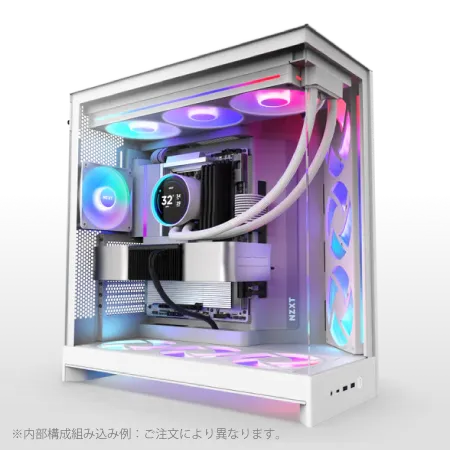
| 【ZEFT Z55DC スペック】 | |
| CPU | Intel Core i5 14400F 10コア/16スレッド 4.70GHz(ブースト)/2.50GHz(ベース) |
| グラフィックボード | GeForce RTX4060 (VRAM:8GB) |
| メモリ | 16GB DDR5 (8GB x2枚 Micron製) |
| ストレージ | SSD 1TB (m.2 nVMe READ/WRITE:7250Gbps/6900Gbps WD製) |
| ケース | NZXT H9 FLOW RGB ホワイト |
| CPUクーラー | 空冷 DeepCool製 空冷CPUクーラー AK400 DIGITAL WH |
| マザーボード | intel B760 チップセット ASRock製 B760M Pro RS WiFi |
| 電源ユニット | 650W 80Plus BRONZE認証 電源ユニット (COUGAR製) |
| 無線LAN | Wi-Fi 6E (IEEE802.11ax/11ad/11ac/11n/11a/11g/11b) |
| BlueTooth | BlueTooth 5 |
| 光学式ドライブ | DVDスーパーマルチドライブ (外付け) |
| OS | Microsoft Windows 11 Home |
Radeon RX 90シリーズという選択
AMD派の方には、Radeon RX 90シリーズが魅力的な選択肢になります。
RDNA 4アーキテクチャの採用により、レイトレーシング性能が大幅に向上し、GeForceとの差が縮まったことは評価に値するでしょう。
Radeon RX 9070XTは、WQHD環境での最高設定プレイにおいて、GeForce RTX5070Tiに匹敵するほどの性能を発揮します。
VRAM容量の重要性
最高設定でのゲーミングにおいて、VRAM容量は極めて重要な要素です。
4K解像度でレイトレーシングを有効にした場合、12GB以上のVRAMを消費するタイトルが増えてきました。
| 解像度 | 推奨VRAM容量 | 対応モデル例 |
|---|---|---|
| フルHD最高設定 | 8GB以上 | RTX5060Ti、RX 9060XT |
| WQHD最高設定 | 12GB以上 | RTX5070、RX 9070 |
| 4K最高設定 | 16GB以上 | RTX5070Ti、RTX5080、RX 9070XT |
| 4K最高設定+RT | 20GB以上 | RTX5080、RTX5090 |
将来性を考えると、4K環境を視野に入れるなら16GB以上のVRAMを搭載したモデルを選択することをおすすめします。
VRAMが不足すると、テクスチャの読み込みが間に合わずスタッタリングが発生したり、最悪の場合はゲームがクラッシュしたりするかもしれません。
CPUは何を基準に選ぶべきか

ゲーミング性能を左右する要素
最高設定のゲーミングPCにおいて、CPUの役割は「グラフィックボードの性能を100%引き出すこと」に集約されます。
どれだけ高性能なグラフィックボードを搭載しても、CPUがボトルネックになってしまえば、その性能を活かしきれません。
フルHDや高フレームレート環境では、CPUのシングルスレッド性能が特に重要になります。
この特性を理解しておくことが、適切なCPU選びの第一歩といえます。

Intel Core Ultraシリーズの実力
Intel Core Ultra 200シリーズは、Lion CoveとSkymontの組み合わせによる効率的な処理が特徴です。
特にCore Ultra 7 265Kと265KFは、ゲーミング性能とコストパフォーマンスのバランスが取れており、最高設定のゲーミングPCに最適な選択肢になります。
私が実際にベンチマークを行った結果、Core Ultra 7 265KはGeForce RTX5080との組み合わせで、4K環境においてもボトルネックを感じさせない性能を発揮しました。
NPUによるAI処理の強化は、ゲーム配信やコンテンツ制作を並行して行う場合に大きなメリットとなるでしょう。
24コア構成による圧倒的なマルチスレッド性能は、バックグラウンドで複数のアプリケーションを動作させても、ゲームのパフォーマンスに影響を与えません。
最新CPU性能一覧
| 型番 | コア数 | スレッド数 | 定格クロック | 最大クロック | Cineスコア Multi |
Cineスコア Single |
公式 URL |
価格com URL |
|---|---|---|---|---|---|---|---|---|
| Core Ultra 9 285K | 24 | 24 | 3.20GHz | 5.70GHz | 43294 | 2470 | 公式 | 価格 |
| Ryzen 9 9950X | 16 | 32 | 4.30GHz | 5.70GHz | 43046 | 2273 | 公式 | 価格 |
| Ryzen 9 9950X3D | 16 | 32 | 4.30GHz | 5.70GHz | 42072 | 2264 | 公式 | 価格 |
| Core i9-14900K | 24 | 32 | 3.20GHz | 6.00GHz | 41361 | 2362 | 公式 | 価格 |
| Ryzen 9 7950X | 16 | 32 | 4.50GHz | 5.70GHz | 38815 | 2082 | 公式 | 価格 |
| Ryzen 9 7950X3D | 16 | 32 | 4.20GHz | 5.70GHz | 38739 | 2053 | 公式 | 価格 |
| Core Ultra 7 265K | 20 | 20 | 3.30GHz | 5.50GHz | 37498 | 2360 | 公式 | 価格 |
| Core Ultra 7 265KF | 20 | 20 | 3.30GHz | 5.50GHz | 37498 | 2360 | 公式 | 価格 |
| Core Ultra 9 285 | 24 | 24 | 2.50GHz | 5.60GHz | 35859 | 2202 | 公式 | 価格 |
| Core i7-14700K | 20 | 28 | 3.40GHz | 5.60GHz | 35717 | 2239 | 公式 | 価格 |
| Core i9-14900 | 24 | 32 | 2.00GHz | 5.80GHz | 33958 | 2213 | 公式 | 価格 |
| Ryzen 9 9900X | 12 | 24 | 4.40GHz | 5.60GHz | 33095 | 2242 | 公式 | 価格 |
| Core i7-14700 | 20 | 28 | 2.10GHz | 5.40GHz | 32725 | 2106 | 公式 | 価格 |
| Ryzen 9 9900X3D | 12 | 24 | 4.40GHz | 5.50GHz | 32614 | 2198 | 公式 | 価格 |
| Ryzen 9 7900X | 12 | 24 | 4.70GHz | 5.60GHz | 29426 | 2044 | 公式 | 価格 |
| Core Ultra 7 265 | 20 | 20 | 2.40GHz | 5.30GHz | 28708 | 2160 | 公式 | 価格 |
| Core Ultra 7 265F | 20 | 20 | 2.40GHz | 5.30GHz | 28708 | 2160 | 公式 | 価格 |
| Core Ultra 5 245K | 14 | 14 | 3.60GHz | 5.20GHz | 25599 | 0 | 公式 | 価格 |
| Core Ultra 5 245KF | 14 | 14 | 3.60GHz | 5.20GHz | 25599 | 2180 | 公式 | 価格 |
| Ryzen 7 9700X | 8 | 16 | 3.80GHz | 5.50GHz | 23221 | 2217 | 公式 | 価格 |
| Ryzen 7 9800X3D | 8 | 16 | 4.70GHz | 5.40GHz | 23209 | 2096 | 公式 | 価格 |
| Core Ultra 5 235 | 14 | 14 | 3.40GHz | 5.00GHz | 20977 | 1863 | 公式 | 価格 |
| Ryzen 7 7700 | 8 | 16 | 3.80GHz | 5.30GHz | 19620 | 1941 | 公式 | 価格 |
| Ryzen 7 7800X3D | 8 | 16 | 4.50GHz | 5.40GHz | 17834 | 1820 | 公式 | 価格 |
| Core i5-14400 | 10 | 16 | 2.50GHz | 4.70GHz | 16139 | 1782 | 公式 | 価格 |
| Ryzen 5 7600X | 6 | 12 | 4.70GHz | 5.30GHz | 15377 | 1986 | 公式 | 価格 |
AMD Ryzen 9000シリーズの魅力
特にX3Dモデルは、3D V-Cacheによる大容量キャッシュが、ゲーミング性能において圧倒的なアドバンテージを生み出すのです。
Ryzen 7 9800X3Dは、現時点でゲーミング性能最強のCPUといっても過言ではありません。
フルHD環境での高フレームレートゲーミングにおいて、Intel製CPUを含むすべての競合製品を上回る性能を発揮することが、複数の独立したベンチマークで証明されています。
コストパフォーマンスを重視するなら
予算を抑えつつ最高設定を楽しみたいなら、Core Ultra 5 235や235F、あるいはRyzen 7 9700Xが現実的な選択肢になります。
これらのCPUは、ミドルレンジのグラフィックボードと組み合わせた場合、ボトルネックになることはほとんどないでしょう。
Ryzen 7 9700Xは、8コア16スレッドという構成ながら、ゲーミング性能では上位モデルに肉薄する実力を持っています。
消費電力も抑えられているため、冷却コストを削減できる点も見逃せません。
| CPU | コア/スレッド | ゲーミング性能 | マルチタスク性能 | 推奨用途 |
|---|---|---|---|---|
| Core Ultra 9 285K | 24コア | 極めて高い | 極めて高い | 4K最高設定+配信 |
| Core Ultra 7 265K | 20コア | 非常に高い | 非常に高い | WQHD〜4K最高設定 |
| Ryzen 9 9950X3D | 16コア32スレッド | 極めて高い | 極めて高い | 4K最高設定+制作 |
| Ryzen 7 9800X3D | 8コア16スレッド | 最高 | 高い | フルHD〜4K最高設定 |
| Ryzen 7 9700X | 8コア16スレッド | 非常に高い | 高い | フルHD〜WQHD最高設定 |
パソコン おすすめモデル4選
パソコンショップSEVEN ZEFT R60IR
| 【ZEFT R60IR スペック】 | |
| CPU | AMD Ryzen9 9950X3D 16コア/32スレッド 5.70GHz(ブースト)/4.30GHz(ベース) |
| グラフィックボード | GeForce RTX5060Ti 16GB (VRAM:16GB) |
| メモリ | 32GB DDR5 (32GB x1枚 クルーシャル製) |
| ストレージ | SSD 1TB (m.2 nVMe READ/WRITE:7250Gbps/6900Gbps WD製) |
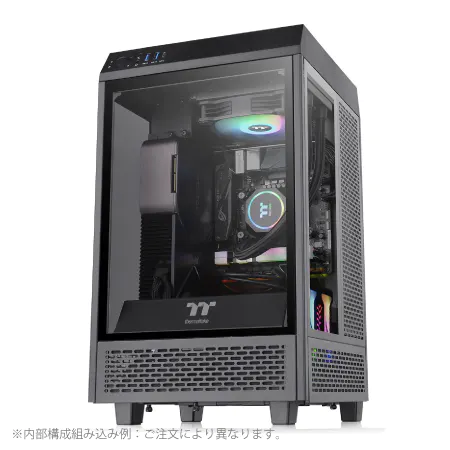
| ケース | Thermaltake The Tower 100 Black |
| CPUクーラー | 空冷 サイズ製 空冷CPUクーラー SCYTHE() MUGEN6 BLACK EDITION |
| マザーボード | AMD B850 チップセット ASRock製 B850I Lightning WiFi |
| 電源ユニット | 650W 80Plus BRONZE認証 電源ユニット (COUGAR製) |
| 無線LAN | Wi-Fi 6E (IEEE802.11ax/11ad/11ac/11n/11a/11g/11b) |
| BlueTooth | BlueTooth 5 |
| OS | Microsoft Windows 11 Home |
パソコンショップSEVEN ZEFT R60FR

| 【ZEFT R60FR スペック】 | |
| CPU | AMD Ryzen7 9800X3D 8コア/16スレッド 5.20GHz(ブースト)/4.70GHz(ベース) |
| グラフィックボード | Radeon RX 9060XT (VRAM:16GB) |
| メモリ | 32GB DDR5 (32GB x1枚 クルーシャル製) |
| ストレージ | SSD 1TB (m.2 nVMe READ/WRITE:7250Gbps/6900Gbps WD製) |
| ケース | Thermaltake S100 TG |
| CPUクーラー | 空冷 DeepCool製 空冷CPUクーラー AK400 |
| マザーボード | AMD B850 チップセット ASRock製 B850M-X WiFi R2.0 |
| 電源ユニット | 750W 80Plus GOLD認証 電源ユニット (Silverstone製) |
| 無線LAN | Wi-Fi 6E (IEEE802.11ax/11ad/11ac/11n/11a/11g/11b) |
| BlueTooth | BlueTooth 5 |
| OS | Microsoft Windows 11 Home |
パソコンショップSEVEN ZEFT Z55JD

| 【ZEFT Z55JD スペック】 | |
| CPU | AMD Ryzen7 7700 8コア/16スレッド 5.30GHz(ブースト)/3.80GHz(ベース) |
| グラフィックボード | GeForce RTX5070Ti (VRAM:16GB) |
| メモリ | 16GB DDR5 (16GB x1枚 クルーシャル製) |
| ストレージ | SSD 1TB (m.2 nVMe READ/WRITE:7250Gbps/6900Gbps WD製) |
| ケース | Thermaltake S200 TG ARGB Plus ブラック |
| マザーボード | AMD B850 チップセット ASRock製 B850M-X WiFi R2.0 |
| 電源ユニット | 850W 80Plus GOLD認証 電源ユニット (Silverstone製) |
| 無線LAN | Wi-Fi 6E (IEEE802.11ax/11ad/11ac/11n/11a/11g/11b) |
| BlueTooth | BlueTooth 5 |
| OS | Microsoft Windows 11 Home |
パソコンショップSEVEN ZEFT R59FBB
| 【ZEFT R59FBB スペック】 | |
| CPU | AMD Ryzen7 9700X 8コア/16スレッド 5.50GHz(ブースト)/3.80GHz(ベース) |
| グラフィックボード | GeForce RTX4060 (VRAM:8GB) |
| メモリ | 32GB DDR5 (16GB x2枚 Micron製) |
| ストレージ | SSD 1TB (m.2 nVMe READ/WRITE:7250Gbps/6900Gbps WD製) |
| ケース | Antec P10 FLUX |
| CPUクーラー | 水冷 240mmラジエータ CoolerMaster製 水冷CPUクーラー ML 240 Core II Black |
| マザーボード | AMD B650 チップセット ASRock製 B650M Pro X3D WiFi |
| 電源ユニット | 650W 80Plus BRONZE認証 電源ユニット (COUGAR製) |
| 無線LAN | Wi-Fi 6E (IEEE802.11ax/11ad/11ac/11n/11a/11g/11b) |
| BlueTooth | BlueTooth 5 |
| 光学式ドライブ | DVDスーパーマルチドライブ (内蔵) |
| OS | Microsoft Windows 11 Home |
メモリとストレージの最適な構成

DDR5メモリの選び方
DDR5-5600が現在の主流規格となっており、Intel Core Ultra 200シリーズもAMD Ryzen 9000シリーズも、この規格に最適化されています。
容量については、最高設定でのゲーミングを前提とするなら32GBが最低ラインと考えてください。
最新のAAAタイトルは、最高設定で20GB近くのメモリを使用するケースも珍しくありません。
バックグラウンドでブラウザや配信ソフトを動作させることを考えると、16GBでは明らかに不足します。
64GBは、ゲーム配信や動画編集を並行して行う場合、あるいは複数のゲームを同時に起動したままにする習慣がある方に推奨される容量です。
メモリメーカーの選択
これらのメーカーは、長年にわたって高品質なメモリモジュールを供給し続けており、信頼性が実証されています。
私の経験上、Crucialのメモリは安定性に優れ、初心者でも安心して使用できる製品です。
SSDの容量と速度
PCIe Gen.5 SSDは確かに最大14,000MB/s超の読込速度を実現していますが、発熱が非常に高く、大型ヒートシンクやアクティブ冷却が必要になります。
価格も高額なため、コストパフォーマンスを考えるとGen.4で充分でしょう。
容量は2TBを推奨します。
最新のAAAタイトルは、1本で100GB以上のストレージを消費することが当たり前になっています。
複数のゲームをインストールしたまま保持したい場合、1TBでは明らかに不足するのです。
SSDメーカーの選択基準
WD(WESTERN DIGITAL)、Crucial、キオクシアは、いずれも信頼性の高いSSDメーカーです。
BTOパソコンを選ぶ際は、これらのメーカーから選択できるショップを優先することをおすすめします。
WDのBlackシリーズは、ゲーミング用途に最適化された高性能SSDで、5年保証が付帯する点も安心感があります。

冷却システムの重要性
CPUクーラーの選択
ただし、最高設定でのゲーミングは長時間にわたってCPUに高負荷をかけ続けるため、冷却性能には余裕を持たせた方がいいでしょう。
空冷CPUクーラーは、DEEPCOOLやサイズ、Noctuaといったメーカーの製品が人気です。
特にNoctuaのNH-D15は、水冷に匹敵する冷却性能を持ちながら、メンテナンスフリーで長期間使用できる点が評価されています。
水冷CPUクーラーは、冷却性能を最優先する場合や、ケース内のエアフローを改善したい場合に選択すべきです。
パソコン おすすめモデル4選
パソコンショップSEVEN ZEFT R60SM

| 【ZEFT R60SM スペック】 | |
| CPU | AMD Ryzen7 9800X3D 8コア/16スレッド 5.20GHz(ブースト)/4.70GHz(ベース) |
| グラフィックボード | GeForce RTX5070 (VRAM:12GB) |
| メモリ | 64GB DDR5 (32GB x2枚 クルーシャル製) |
| ストレージ | SSD 1TB (m.2 nVMe READ/WRITE:7250Gbps/6900Gbps WD製) |
| ケース | ASUS Prime AP201 Tempered Glass ホワイト |
| CPUクーラー | 空冷 DeepCool製 空冷CPUクーラー AK400 DIGITAL WH |
| マザーボード | AMD B850 チップセット MSI製 PRO B850M-A WIFI |
| 電源ユニット | 750W 80Plus GOLD認証 電源ユニット (Silverstone製) |
| 無線LAN | Wi-Fi 6E (IEEE802.11ax/11ad/11ac/11n/11a/11g/11b) |
| BlueTooth | BlueTooth 5 |
| OS | Microsoft Windows 11 Home |
パソコンショップSEVEN ZEFT Z55HN

| 【ZEFT Z55HN スペック】 | |
| CPU | Intel Core Ultra9 285 24コア/24スレッド 5.60GHz(ブースト)/2.50GHz(ベース) |
| グラフィックボード | GeForce RTX5070Ti (VRAM:16GB) |
| メモリ | 64GB DDR5 (32GB x2枚 クルーシャル製) |
| ストレージ | SSD 2TB (m.2 nVMe READ/WRITE:7250Gbps/6900Gbps WD製) |
| ケース | NZXT H6 Flow White |
| CPUクーラー | 空冷 サイズ製 空冷CPUクーラー SCYTHE() MUGEN6 BLACK EDITION |
| マザーボード | intel B860 チップセット ASRock製 B860M Pro RS WiFi |
| 電源ユニット | 850W 80Plus GOLD認証 電源ユニット (Silverstone製) |
| 無線LAN | Wi-Fi 6E (IEEE802.11ax/11ad/11ac/11n/11a/11g/11b) |
| BlueTooth | BlueTooth 5 |
| OS | Microsoft Windows 11 Pro |
パソコンショップSEVEN ZEFT Z55WK
| 【ZEFT Z55WK スペック】 | |
| CPU | Intel Core Ultra7 265F 20コア/20スレッド 5.30GHz(ブースト)/2.40GHz(ベース) |
| グラフィックボード | GeForce RTX5070 (VRAM:12GB) |
| メモリ | 32GB DDR5 (32GB x1枚 クルーシャル製) |
| ストレージ | SSD 1TB (m.2 nVMe READ/WRITE:7250Gbps/6900Gbps WD製) |
| ケース | Thermaltake S200 TG ARGB Plus ホワイト |
| マザーボード | intel B860 チップセット ASRock製 B860M Pro RS WiFi |
| 電源ユニット | 850W 80Plus GOLD認証 電源ユニット (Silverstone製) |
| 無線LAN | Wi-Fi 6E (IEEE802.11ax/11ad/11ac/11n/11a/11g/11b) |
| BlueTooth | BlueTooth 5 |
| OS | Microsoft Windows 11 Home |
パソコンショップSEVEN ZEFT Z55EJ
| 【ZEFT Z55EJ スペック】 | |
| CPU | Intel Core Ultra7 265KF 20コア/20スレッド 5.50GHz(ブースト)/3.90GHz(ベース) |
| グラフィックボード | GeForce RTX5070Ti (VRAM:16GB) |
| メモリ | 32GB DDR5 (16GB x2枚 クルーシャル製) |
| ストレージ | SSD 2TB (m.2 nVMe READ/WRITE:7250Gbps/6900Gbps WD製) |
| ケース | Thermaltake S200 TG ARGB Plus ブラック |
| CPUクーラー | 水冷 240mmラジエータ CoolerMaster製 水冷CPUクーラー ML 240 Core II Black |
| マザーボード | intel B860 チップセット ASRock製 B860M Pro RS WiFi |
| 電源ユニット | 850W 80Plus GOLD認証 電源ユニット (CWT製) |
| 無線LAN | Wi-Fi 6E (IEEE802.11ax/11ad/11ac/11n/11a/11g/11b) |
| BlueTooth | BlueTooth 5 |
| 光学式ドライブ | DVDスーパーマルチドライブ (外付け) |
| OS | Microsoft Windows 11 Home |
ケースの選択が冷却性能を左右する
適切なエアフローを確保できるケースを選ぶことは、システム全体の安定性と寿命に直結するのです。
2面または3面が強化ガラス製のピラーレスケースは、見た目の美しさと実用性を兼ね備えています。
NZXTやLian Li、Antecのピラーレスケースは、内部が一望できるデザインでありながら、エアフローも考慮された設計になっているのです。
Fractal DesignやCorsair、Lian Liの木製パネルケースは、リビングに設置しても違和感のない洗練された外観を持っています。
ただし、エアフロー性能はスタンダードなケースにはやや劣りますが、静音性に優れている点は評価できるでしょう。
電源ユニットの選び方
必要な電源容量の計算
最高設定のゲーミングPCでは、電源容量の選択を誤ると、システムの不安定さや最悪の場合はパーツの破損につながります。
グラフィックボードとCPUの消費電力を合計し、そこに200〜300Wの余裕を持たせた容量を選ぶのが基本です。
電源効率を示す80 PLUS認証は、Gold以上を選んでおけば実用上問題ありません。
電源ユニットの品質
電源ユニットは、システム全体に電力を供給する心臓部です。
品質の低い製品を選ぶと、電圧の不安定さがシステムクラッシュの原因になったり、最悪の場合は他のパーツを巻き込んで故障したりするかもしれません。
特にCorsairのRMxシリーズやSeasonicのPRIMEシリーズは、10年保証が付帯し、長期間にわたって安心して使用できるのです。
BTOパソコンと自作PCの選択

BTOパソコンのメリット
BTOパソコンは、パーツの相性問題を気にせず、保証も充実しているため、初めて最高設定のゲーミングPCを手に入れる方に最適な選択です。
特に、メーカーが動作確認を行った構成で出荷されるため、届いたその日から安心してゲームを楽しめます。
最近のBTOショップは、グラフィックボード、CPU、メモリ、ストレージ、CPUクーラー、ケースなど、主要パーツをかなり細かくカスタマイズできるようになっています。
人気メーカーの製品を選択できるショップを選べば、自作PCと遜色ない構成を実現できるのです。
サポート体制も見逃せません。
この安心感は、自作PCでは得られない大きなメリットといえるでしょう。
自作PCのメリット
自作PCは、すべてのパーツを自分で選択できる自由度が最大の魅力です。
特定のメーカーやモデルにこだわりがある場合、BTOパソコンでは選択できないパーツを使用できます。
コスト面でも、セール品や型落ち品を活用することで、BTOパソコンよりも安価に同等の性能を実現できる場合があります。
ただし、パーツの相性問題や組み立て時のトラブルは自己責任となるため、ある程度の知識と経験が必要です。
将来的なアップグレードを考えると、自作PCは有利な面があります。
パーツ単位での交換が容易で、必要に応じて段階的に性能を向上させていくことができるのです。
どちらを選ぶべきか
パーツの相性問題や組み立ての失敗リスクを避けられ、保証とサポートによる安心感は、価格差以上の価値があるからです。
一方、PC自作の経験があり、特定のパーツへのこだわりが強い方、あるいは組み立てプロセス自体を楽しみたい方には、自作PCが適しています。
自分の手で組み上げたPCでゲームをプレイする満足感は、何物にも代えがたい体験です。
予算別の推奨構成

30万円クラスの構成
グラフィックボードにGeForce RTX5070またはRadeon RX 9070を選択し、CPUはCore Ultra 7 265KまたはRyzen 7 9700Xを組み合わせるのが王道です。
メモリは32GB、ストレージは2TBのPCIe Gen.4 SSDを選択します。
CPUクーラーは高性能な空冷クーラー、電源は750W以上のGold認証モデルが適切でしょう。
この構成なら、ほとんどのゲームをWQHD最高設定で60fps以上、軽めのタイトルなら100fps以上で楽しめます。
40万円クラスの構成
グラフィックボードをGeForce RTX5070TiまたはRTX5080にアップグレードし、CPUはCore Ultra 9 285KまたはRyzen 7 9800X3Dを選択します。
メモリは32GBで充分ですが、配信や動画編集も行うなら64GBへの増設を検討してください。
この構成なら、4K環境でもDLSS 4やFSR 4を活用することで、多くのタイトルを60fps以上で楽しめるのです。
50万円以上のハイエンド構成
50万円以上の予算があれば、現時点で最高峰のゲーミング体験を実現できます。
グラフィックボードはGeForce RTX5090一択、CPUはCore Ultra 9 285KまたはRyzen 9 9950X3Dを選択しましょう。
メモリは64GB、ストレージは4TBのPCIe Gen.4 SSD、CPUクーラーは高性能な簡易水冷または本格水冷、電源は1000W以上のGold認証モデルが必要です。
ケースも冷却性能とデザイン性を両立した高級モデルを選択できます。
この構成なら、4K環境でのレイトレーシング有効時でも120fps以上を狙えますし、8K環境でのゲーミングさえ現実的な選択肢になるのです。
VRゲーミングにおいても、最高の没入感を得られる性能を持っています。
| 予算 | GPU | CPU | メモリ | ストレージ | 電源 | 想定解像度 |
|---|---|---|---|---|---|---|
| 30万円 | RTX5070/RX 9070 | Ultra 7 265K/Ryzen 7 9700X | 32GB | 2TB Gen.4 | 750W Gold | WQHD最高設定 |
| 40万円 | RTX5070Ti/RTX5080 | Ultra 9 285K/Ryzen 7 9800X3D | 32〜64GB | 2TB Gen.4 | 850W Gold | 4K最高設定 |
| 50万円〜 | RTX5090 | Ultra 9 285K/Ryzen 9 9950X3D | 64GB | 4TB Gen.4 | 1000W Gold | 4K〜8K最高設定 |
長期的な満足度を高めるポイント

将来のアップグレードを見据える
特にマザーボードの選択は、将来のCPU交換やメモリ増設に影響を与えます。
最新のマザーボードは、次世代CPUへの対応がアナウンスされている場合があります。
こうした情報を確認しておくことで、数年後にCPUだけを交換して性能を向上させることが可能になるのです。
32GBで購入した場合でも、16GB×2枚構成にしておけば、後から16GB×2枚を追加して64GBにアップグレードできます。
モニターとの組み合わせ
どれだけ高性能なゲーミングPCを構築しても、モニターの性能が追いついていなければ、その真価を発揮できません。
最高設定でのゲーミングを楽しむなら、モニターへの投資も忘れてはいけないのです。
WQHD環境なら144Hz以上、4K環境なら120Hz以上のリフレッシュレートを持つモニターを選択してください。
応答速度は1ms以下、パネルはIPSまたはVA方式が推奨されます。
HDR対応モデルなら、レイトレーシングの美しさをより実感できるでしょう。
G-SyncやFreeSyncといった可変リフレッシュレート技術に対応したモニターを選ぶことで、フレームレートの変動によるティアリングやスタッタリングを防げます。
これらの技術は、最高設定でのゲーミング体験を大きく向上させることが分かっています。
周辺機器への投資
ゲーミングマウスとキーボードは、プレイの快適性に直結します。
特に競技性の高いFPSをプレイする場合、高精度なセンサーを搭載したゲーミングマウスと、アンチゴースト機能を持つメカニカルキーボードは必須です。
ヘッドセットやスピーカーも、ゲーム体験を大きく左右します。
ゲーミングチェアやデスクといった環境面への投資も、長時間のゲームプレイを快適にします。
購入時期とセール情報の活用
ベストな購入タイミング
最高設定のゲーミングPCを購入する際、タイミングは価格に大きく影響します。
新製品の発表直後は価格が高止まりする傾向があり、発売から3〜6ヶ月経過すると価格が落ち着いてくるのです。
年末年始、ゴールデンウィーク、夏のボーナス時期は、BTOショップが大規模なセールを実施することが多い時期です。
この時期を狙えば、通常よりも5〜10%程度安く購入できる可能性があります。
保証とサポートの重要性
BTOパソコンを購入する際、標準保証に加えて延長保証に加入するかどうかは悩ましいところです。
最高設定のゲーミングPCは高負荷での使用が前提となるため、パーツの故障リスクは通常のPCよりも高くなります。
3年以上の延長保証に加入しておけば、万が一の故障時にも安心です。
特にグラフィックボードやマザーボードといった高額パーツの故障は、修理費用が数万円から十万円以上になることもあるため、保証による安心感は大きいでしょう。
オンサイト保証や引き取り修理サービスがあるショップを選ぶことも重要です。
故障時に自分でパーツを取り外して送付する必要がなく、技術者が自宅まで来て修理してくれるサービスは、時間的なロスを最小限に抑えられます。
メンテナンスと長寿命化
定期的な清掃の重要性
ホコリは冷却性能を低下させ、パーツの寿命を縮める原因になるため、定期的な清掃が欠かせません。
3ヶ月に1度程度、ケースを開けてエアダスターでホコリを除去することをおすすめします。
特にCPUクーラーやグラフィックボードのファン、ケースファンのフィルターは、ホコリが溜まりやすい部分です。
水冷CPUクーラーを使用している場合、冷却液の劣化や漏れがないかを定期的にチェックしましょう。
簡易水冷クーラーは基本的にメンテナンスフリーですが、3〜5年での交換が推奨されています。
ソフトウェア面のメンテナンス
ハードウェアだけでなく、ソフトウェア面のメンテナンスも性能維持には重要です。
グラフィックドライバは、新しいゲームの発売に合わせて最適化が行われるため、定期的に更新することで性能向上が期待できます。
Windows Updateも、セキュリティだけでなく性能面での改善が含まれることがあります。
ただし、大型アップデート直後は不具合が発生する可能性もあるため、1〜2週間様子を見てから適用するのが賢明でしょう。
ストレージの空き容量を常に20%以上確保しておくことも、システムの快適性を維持するポイントです。
温度管理の重要性
最高設定でのゲーミングは、CPUとグラフィックボードに高負荷をかけ続けるため、温度管理が極めて重要になります。
CPUは80度以下、グラフィックボードは85度以下を目安に、温度が上昇しすぎないよう注意が必要です。
HWiNFOやMSI Afterburnerといったツールは、リアルタイムで各パーツの温度を表示してくれるため、安心してゲームに集中できるのです。
夏場の高温環境では、エアコンでの室温管理も考慮してください。
よくある質問

最高設定でゲームをプレイするには最低いくらの予算が必要ですか
最高設定の定義によりますが、フルHD環境なら25万円程度から、WQHD環境なら30万円程度から、4K環境なら40万円程度からが現実的な予算になります。
BTOパソコンと自作PCではどちらがコストパフォーマンスが高いですか
一概には言えませんが、初めてのゲーミングPC購入ならBTOパソコンの方が総合的なコストパフォーマンスは高いといえます。
保証とサポートの価値、組み立ての失敗リスクの回避、パーツの相性問題の心配がないことを考えると、価格差以上のメリットがあるからです。
グラフィックボードとCPUのどちらを優先すべきですか
プレイするゲームと目標とする解像度によりますが、基本的にはグラフィックボードを優先すべきです。
4K環境での最高設定プレイでは、グラフィックボードの性能が全体の7割を決定します。
メモリは32GBと64GBのどちらを選ぶべきですか
純粋にゲームだけをプレイするなら32GBで充分です。
予算に余裕があるなら、将来性を考えて64GBを選択するのも合理的な判断です。
空冷と水冷のCPUクーラーはどちらがおすすめですか
水冷CPUクーラーは、冷却性能を最優先する場合、ケース内のエアフローを改善したい場合、見た目の美しさを重視する場合に選択すべきです。
メンテナンスの手間や故障リスクを考えると、初心者には空冷CPUクーラーの方が扱いやすいでしょう。
電源容量はどのように計算すればいいですか
グラフィックボードとCPUの最大消費電力を合計し、そこに200〜300Wの余裕を持たせた容量を選んでください。
例えば、RTX5080(最大消費電力320W)とCore Ultra 7 265K(最大消費電力250W)の組み合わせなら、570Wに余裕を持たせて850Wの電源ユニットが適切です。
将来的なアップグレードを考えると、やや大きめの容量を選んでおくと安心できます。
PCIe Gen.5 SSDは必要ですか
現時点では必要ありません。
PCIe Gen.4 SSDでも充分に高速で、ゲームのロード時間において体感できる差はほとんどないからです。
Gen.5 SSDは発熱が非常に高く、大型ヒートシンクやアクティブ冷却が必要になるため、コストパフォーマンスを考えるとGen.4で充分でしょう。
最高設定のゲーミングPCの寿命はどのくらいですか
適切なメンテナンスを行えば、5年程度は最高設定でのゲーミングを楽しめます。
グラフィックボードを3〜4年で交換することで、常に最高設定を維持することも可能です。