
Pythonエンジニアに必要なPCスペックとは
開発環境によって求められる性能は大きく異なる
Pythonエンジニアに最適なPCスペックは、開発する内容によって大きく変わってきます。
Webアプリケーション開発とデータサイエンス、機械学習では必要なリソースが全く異なるからです。
Webアプリケーション開発であればCPU性能とメモリ容量を重視し、機械学習やディープラーニングではGPU性能が最も重要になります。
データ分析でも大規模データセットを扱うならメモリは64GB以上が必須ですし、小規模なスクリプト開発なら16GBでも充分に動作するでしょう。
私自身、長年Pythonでの開発に携わってきましたが、プロジェクトの規模が大きくなるにつれてマシンスペックの重要性を痛感してきました。
特にPandasで数百万行のデータを処理したり、TensorFlowやPyTorchで深層学習モデルを訓練したりする場合、スペック不足は開発効率を著しく低下させてしまいますよね。
CPU選びは開発スタイルで決まる
Python開発におけるCPU選択では、コア数とシングルスレッド性能のバランスが特に重要。
なぜなら、Pythonはマルチスレッド処理にGIL(グローバルインタプリタロック)という制約があるため、必ずしも多コアが有利とは限らないからです。
ただしNumPyやPandasなどの数値計算ライブラリは内部でマルチスレッド処理を行うため、データサイエンス用途では多コアCPUの恩恵を受けることができます。
Web開発やスクリプト実行ではPコアが高速に動作し、バックグラウンドタスクやビルド処理ではEコアが効率的に処理を分散してくれるわけです。
特にコンパイル処理やテスト実行など、開発フローの中で頻繁に発生する処理が高速化されるため、開発サイクル全体の効率が向上するのです。
最新CPU性能一覧
| 型番 | コア数 | スレッド数 | 定格クロック | 最大クロック | Cineスコア Multi |
Cineスコア Single |
公式 URL |
価格com URL |
|---|---|---|---|---|---|---|---|---|
| Core Ultra 9 285K | 24 | 24 | 3.20GHz | 5.70GHz | 43294 | 2470 | 公式 | 価格 |
| Ryzen 9 9950X | 16 | 32 | 4.30GHz | 5.70GHz | 43046 | 2273 | 公式 | 価格 |
| Ryzen 9 9950X3D | 16 | 32 | 4.30GHz | 5.70GHz | 42072 | 2264 | 公式 | 価格 |
| Core i9-14900K | 24 | 32 | 3.20GHz | 6.00GHz | 41361 | 2362 | 公式 | 価格 |
| Ryzen 9 7950X | 16 | 32 | 4.50GHz | 5.70GHz | 38815 | 2082 | 公式 | 価格 |
| Ryzen 9 7950X3D | 16 | 32 | 4.20GHz | 5.70GHz | 38739 | 2053 | 公式 | 価格 |
| Core Ultra 7 265K | 20 | 20 | 3.30GHz | 5.50GHz | 37498 | 2360 | 公式 | 価格 |
| Core Ultra 7 265KF | 20 | 20 | 3.30GHz | 5.50GHz | 37498 | 2360 | 公式 | 価格 |
| Core Ultra 9 285 | 24 | 24 | 2.50GHz | 5.60GHz | 35859 | 2202 | 公式 | 価格 |
| Core i7-14700K | 20 | 28 | 3.40GHz | 5.60GHz | 35717 | 2239 | 公式 | 価格 |
| Core i9-14900 | 24 | 32 | 2.00GHz | 5.80GHz | 33958 | 2213 | 公式 | 価格 |
| Ryzen 9 9900X | 12 | 24 | 4.40GHz | 5.60GHz | 33095 | 2242 | 公式 | 価格 |
| Core i7-14700 | 20 | 28 | 2.10GHz | 5.40GHz | 32725 | 2106 | 公式 | 価格 |
| Ryzen 9 9900X3D | 12 | 24 | 4.40GHz | 5.50GHz | 32614 | 2198 | 公式 | 価格 |
| Ryzen 9 7900X | 12 | 24 | 4.70GHz | 5.60GHz | 29426 | 2044 | 公式 | 価格 |
| Core Ultra 7 265 | 20 | 20 | 2.40GHz | 5.30GHz | 28708 | 2160 | 公式 | 価格 |
| Core Ultra 7 265F | 20 | 20 | 2.40GHz | 5.30GHz | 28708 | 2160 | 公式 | 価格 |
| Core Ultra 5 245K | 14 | 14 | 3.60GHz | 5.20GHz | 25599 | 0 | 公式 | 価格 |
| Core Ultra 5 245KF | 14 | 14 | 3.60GHz | 5.20GHz | 25599 | 2180 | 公式 | 価格 |
| Ryzen 7 9700X | 8 | 16 | 3.80GHz | 5.50GHz | 23221 | 2217 | 公式 | 価格 |
| Ryzen 7 9800X3D | 8 | 16 | 4.70GHz | 5.40GHz | 23209 | 2096 | 公式 | 価格 |
| Core Ultra 5 235 | 14 | 14 | 3.40GHz | 5.00GHz | 20977 | 1863 | 公式 | 価格 |
| Ryzen 7 7700 | 8 | 16 | 3.80GHz | 5.30GHz | 19620 | 1941 | 公式 | 価格 |
| Ryzen 7 7800X3D | 8 | 16 | 4.50GHz | 5.40GHz | 17834 | 1820 | 公式 | 価格 |
| Core i5-14400 | 10 | 16 | 2.50GHz | 4.70GHz | 16139 | 1782 | 公式 | 価格 |
| Ryzen 5 7600X | 6 | 12 | 4.70GHz | 5.30GHz | 15377 | 1986 | 公式 | 価格 |
機械学習・ディープラーニング向けGPU選択

CUDA対応が必須となる理由
機械学習やディープラーニングでPythonを使用する場合、NVIDIA製GPUのCUDA対応が事実上の必須要件となります。
TensorFlow、PyTorch、JAXといった主要なディープラーニングフレームワークはすべてCUDAを前提に最適化されており、AMD製GPUで動作させることも可能ですが、ライブラリの対応状況や情報量を考えるとNVIDIA一択になりますが、予算に余裕があればの話です。
GeForce RTX 5070Tiは16GBのGDDR7メモリを搭載し、Blackwellアーキテクチャによる第4世代RTコアと第5世代Tensorコアにより、前世代と比較して大幅なAI性能向上を実現しています。
特にTensorコアは混合精度演算に最適化されており、FP16やBF16での学習時に真価を発揮するわけです。
VRAMサイズで選ぶべきモデルが変わる
ディープラーニングモデルの学習では、VRAMサイズがバッチサイズと直結し、学習効率に大きく影響します。
| GPU | VRAM | 適した用途 |
|---|---|---|
| GeForce RTX 5060Ti | 8GB / 16GB | 小規模モデル学習、推論処理、画像分類 |
| GeForce RTX 5070 | 12GB | 中規模モデル学習、物体検出、セグメンテーション |
| GeForce RTX 5070Ti | 16GB | 大規模モデル学習、Transformer系モデル、マルチモーダルAI |
| GeForce RTX 5080 | 16GB | 研究開発、複数モデル同時実行、高解像度画像処理 |
| GeForce RTX 5090 | 32GB | 最先端研究、超大規模モデル、商用AI開発 |
GeForce RTX 5060Tiは8GBモデルと16GBモデルが存在し、価格差を考えると16GBモデルを選択した方が将来的な拡張性を確保できます。
BERTやGPT-2クラスのモデルをファインチューニングする程度なら8GBでも対応できますが、バッチサイズを大きく取れないため学習時間が長くなってしまいますよね。
GeForce RTX 5070は12GBのVRAMを搭載し、コストパフォーマンスに優れた選択肢となっています。
YOLOv8やMask R-CNNといった物体検出モデルの学習、Stable Diffusionでの画像生成など、実用的なAI開発には充分なスペックを持っているといえるでしょう。
DLSS 4にも対応しており、リアルタイム推論でのフレームレート向上も期待できます。
AMD Radeonという選択肢はあるのか
Radeon RX 9070XTやRX 9070は、RDNA 4アーキテクチャと2nd世代AIアクセラレータにより、理論上は機械学習にも対応可能です。
ROCmプラットフォームを使用すればPyTorchやTensorFlowも動作させることができますが、正直ここまでエコシステムが整っていないのが現状だとは思っていませんでした。
ドキュメントの少なさやトラブルシューティングの難しさを考えると、機械学習用途でAMD GPUを選ぶメリットは限定的でしょう。
ただしコストを最優先する場合や、OpenCLベースの処理を行う場合には選択肢がいくつもあります。
パソコン おすすめモデル5選
パソコンショップSEVEN ZEFT Z57E

| 【ZEFT Z57E スペック】 | |
| CPU | Intel Core Ultra7 265F 20コア/20スレッド 5.30GHz(ブースト)/2.40GHz(ベース) |
| グラフィックボード | GeForce RTX5060Ti 16GB (VRAM:16GB) |
| メモリ | 64GB DDR5 (32GB x2枚 クルーシャル製) |
| ストレージ | SSD 1TB (m.2 nVMe READ/WRITE:7250Gbps/6900Gbps WD製) |
| ケース | Thermaltake Versa H26 |
| マザーボード | intel B860 チップセット ASRock製 B860M Pro RS WiFi |
| 電源ユニット | 650W 80Plus BRONZE認証 電源ユニット (COUGAR製) |
| 無線LAN | Wi-Fi 6E (IEEE802.11ax/11ad/11ac/11n/11a/11g/11b) |
| BlueTooth | BlueTooth 5 |
| OS | Microsoft Windows 11 Home |
パソコンショップSEVEN ZEFT R64B

| 【ZEFT R64B スペック】 | |
| CPU | AMD Ryzen9 9950X3D 16コア/32スレッド 5.70GHz(ブースト)/4.30GHz(ベース) |
| グラフィックボード | GeForce RTX5070Ti (VRAM:16GB) |
| メモリ | 32GB DDR5 (16GB x2枚 クルーシャル製) |
| ストレージ | SSD 2TB (m.2 nVMe READ/WRITE:7250Gbps/6900Gbps WD製) |
| ケース | CoolerMaster MasterFrame 600 Black |
| CPUクーラー | 空冷 サイズ製 空冷CPUクーラー SCYTHE() MUGEN6 BLACK EDITION |
| マザーボード | AMD B850 チップセット MSI製 PRO B850M-A WIFI |
| 電源ユニット | 850W 80Plus GOLD認証 電源ユニット (CWT製) |
| 無線LAN | Wi-Fi 6E (IEEE802.11ax/11ad/11ac/11n/11a/11g/11b) |
| BlueTooth | BlueTooth 5 |
| OS | Microsoft Windows 11 Home |
パソコンショップSEVEN ZEFT Z59G

| 【ZEFT Z59G スペック】 | |
| CPU | Intel Core Ultra5 245KF 14コア/14スレッド 5.20GHz(ブースト)/4.20GHz(ベース) |
| グラフィックボード | GeForce RTX5060 (VRAM:8GB) |
| メモリ | 16GB DDR5 (16GB x1枚 クルーシャル製) |
| ストレージ | SSD 1TB (m.2 nVMe READ/WRITE:7250Gbps/6900Gbps WD製) |
| ケース | Corsair FRAME 4000D RS ARGB Black |
| CPUクーラー | 空冷 DeepCool製 空冷CPUクーラー AK400 |
| マザーボード | intel B860 チップセット ASRock製 B860M Pro RS WiFi |
| 電源ユニット | 650W 80Plus BRONZE認証 電源ユニット (COUGAR製) |
| 無線LAN | Wi-Fi 6E (IEEE802.11ax/11ad/11ac/11n/11a/11g/11b) |
| BlueTooth | BlueTooth 5 |
| OS | Microsoft Windows 11 Home |
パソコンショップSEVEN ZEFT R61BU

| 【ZEFT R61BU スペック】 | |
| CPU | AMD Ryzen9 9950X3D 16コア/32スレッド 5.70GHz(ブースト)/4.30GHz(ベース) |
| グラフィックボード | GeForce RTX5070Ti (VRAM:16GB) |
| メモリ | 16GB DDR5 (16GB x1枚 クルーシャル製) |
| ストレージ | SSD 2TB (m.2 nVMe READ/WRITE:7250Gbps/6900Gbps WD製) |
| ケース | Antec P20C ブラック |
| CPUクーラー | 空冷 サイズ製 空冷CPUクーラー SCYTHE() MUGEN6 BLACK EDITION |
| マザーボード | AMD B850 チップセット MSI製 PRO B850M-A WIFI |
| 電源ユニット | 850W 80Plus GOLD認証 電源ユニット (CWT製) |
| 無線LAN | Wi-Fi 6E (IEEE802.11ax/11ad/11ac/11n/11a/11g/11b) |
| BlueTooth | BlueTooth 5 |
| OS | Microsoft Windows 11 Home |
パソコンショップSEVEN ZEFT R52CK
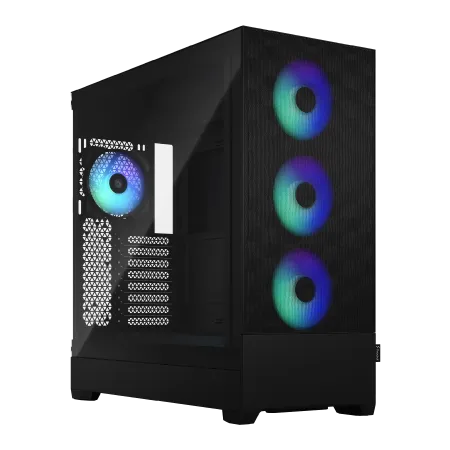
エンターテイメントとパフォーマンスが融合した、アドバンストスタンダードランクのゲーミングマシン
速さと美しさを兼ね揃えた16GB DDR5とRTX 4060Ti搭載の極上のハーモニー
Fractal Pop XL Airの魅せるデザイン、圧倒的な存在感を放つゲーム環境の中核
次世代の本能を刺激するRyzen 7 7700、あらゆるタスクが即座に応答
| 【ZEFT R52CK スペック】 | |
| CPU | AMD Ryzen7 7700 8コア/16スレッド 5.30GHz(ブースト)/3.80GHz(ベース) |
| グラフィックボード | GeForce RTX4060Ti (VRAM:8GB) |
| メモリ | 16GB DDR5 (8GB x2枚 Micron製) |
| ストレージ | SSD 1TB (m.2 nVMe READ/WRITE:7250Gbps/6900Gbps WD製) |
| ケース | Fractal Design Pop XL Air RGB TG |
| マザーボード | AMD B650 チップセット ASRock製 B650M Pro X3D WiFi |
| 電源ユニット | 750W 80Plus GOLD認証 電源ユニット (Silverstone製) |
| 無線LAN | Wi-Fi 6E (IEEE802.11ax/11ad/11ac/11n/11a/11g/11b) |
| BlueTooth | BlueTooth 5 |
| 光学式ドライブ | DVDスーパーマルチドライブ (内蔵) |
| OS | Microsoft Windows 11 Home |
データサイエンス・分析業務に最適なスペック
メモリ容量が作業効率を左右する
データサイエンス業務では、メモリ容量こそが一番の肝となります。
Pandasで大規模データセットを読み込む際、データ量の3倍から5倍程度のメモリが必要になることも珍しくありません。
例えば10GBのCSVファイルを処理する場合、最低でも32GB、できれば64GBのメモリを搭載しておきたいところです。
DDR5-5600が現在の主流規格となっており、DDR4と比較して帯域幅が大幅に向上しています。
Intel Core Ultra 200シリーズもAMD Ryzen 9000シリーズもDDR5に対応しており、データの読み書き速度が向上することでPandasやPolarsでのデータフレーム操作が高速化されるわけです。
| メモリ容量 | 適した用途 | 処理可能なデータ規模 |
|---|---|---|
| 16GB | 小規模分析、学習用途 | 数百MB程度のデータセット |
| 32GB | 一般的な業務分析 | 数GB程度のデータセット |
| 64GB | 大規模データ分析 | 10GB以上のデータセット |
| 128GB | ビッグデータ処理 | 数十GB以上のデータセット |
Micron(Crucial)製のDDR5メモリは信頼性とコストパフォーマンスのバランスに優れており、BTOパソコンでも採用されることが多いメーカーです。
G.Skill製は高クロック動作に対応したモデルが豊富で、オーバークロックを前提とした構成では有力な選択肢となるでしょう。
ストレージ速度がデータ読み込みを加速
データサイエンス業務では、大容量ファイルの読み書き頻度が高いため、ストレージ速度も重要な要素となります。
PCIe Gen.4 SSDは読込速度7,000MB/s前後を実現し、従来のSATA SSDと比較して10倍以上の速度向上を達成しています。
数GBのCSVファイルやParquetファイルの読み込み時間が大幅に短縮されるため、試行錯誤の多いデータ分析作業では生産性向上に直結するのです。
PCIe Gen.5 SSDは最大14,000MB/s超の読込速度を実現していますが、発熱が非常に高く大型ヒートシンクやアクティブ冷却が必要になります。
価格もGen.4の1.5倍から2倍程度となっており、コストパフォーマンスを考えるとまだGen.4が主流といえるでしょう。
WD(WESTERN DIGITAL)のWD_BLACK SN850XやCrucialのP5 Plusは、安定性と速度のバランスが取れた人気モデルとなっています。
複数のプロジェクトを並行して進める場合や、バックアップを含めて管理したい場合は4TBモデルも検討する価値があるでしょう。
Web開発・バックエンド開発向け構成
Docker環境での開発を前提とする
複数のコンテナを同時に起動し、データベース、キャッシュサーバー、アプリケーションサーバーを並行稼働させるため、CPUのマルチスレッド性能とメモリ容量が重要になってくるわけです。
VSCodeでのコード編集、Dockerコンテナの実行、ブラウザでの動作確認、バックグラウンドでのテスト実行など、複数の処理を同時に行っても快適に動作するスペックを持っているといえるでしょう。
NPU統合によるAI処理の高速化も期待でき、GitHub CopilotやCursorといったAI支援ツールの応答速度向上にも寄与するはずです。
メモリは32GBが快適ラインとなる
16GBでも動作はしますが、メモリスワップが発生して動作が遅くなってしまいますよね。
32GBあれば複数のDockerコンテナを起動しながら、Chrome で数十タブを開いても余裕を持って作業できます。
特にReactやVue.jsのような大規模なフロントエンドフレームワークを使用する場合、開発サーバーとホットリロード機能がメモリを消費するため、余裕を持ったメモリ容量が開発効率に直結するのです。
Webpack や Vite でのビルド処理も、メモリが充分にあれば高速化されることが分かっています。
グラフィックボードは不要か
Web開発においてグラフィックボードは必須ではありませんが、複数の4Kモニターを使用する場合や、WebGLを使った3D表現の開発を行う場合には搭載を検討した方がいいでしょう。
Intel Core Ultra 200シリーズやAMD Ryzen 9000シリーズは統合GPUを搭載しており、通常のWeb開発であれば充分な性能を持っています。
ただし必ず搭載しなければならないわけではありません。
最新グラフィックボード(VGA)性能一覧
| GPU型番 | VRAM | 3DMarkスコア TimeSpy |
3DMarkスコア FireStrike |
TGP | 公式 URL |
価格com URL |
|---|---|---|---|---|---|---|
| GeForce RTX 5090 | 32GB | 48952 | 102087 | 575W | 公式 | 価格 |
| GeForce RTX 5080 | 16GB | 32323 | 78189 | 360W | 公式 | 価格 |
| Radeon RX 9070 XT | 16GB | 30314 | 66860 | 304W | 公式 | 価格 |
| Radeon RX 7900 XTX | 24GB | 30237 | 73535 | 355W | 公式 | 価格 |
| GeForce RTX 5070 Ti | 16GB | 27309 | 69032 | 300W | 公式 | 価格 |
| Radeon RX 9070 | 16GB | 26648 | 60329 | 220W | 公式 | 価格 |
| GeForce RTX 5070 | 12GB | 22068 | 56885 | 250W | 公式 | 価格 |
| Radeon RX 7800 XT | 16GB | 20026 | 50558 | 263W | 公式 | 価格 |
| Radeon RX 9060 XT 16GB | 16GB | 16649 | 39431 | 145W | 公式 | 価格 |
| GeForce RTX 5060 Ti 16GB | 16GB | 16080 | 38257 | 180W | 公式 | 価格 |
| GeForce RTX 5060 Ti 8GB | 8GB | 15942 | 38033 | 180W | 公式 | 価格 |
| Arc B580 | 12GB | 14718 | 34972 | 190W | 公式 | 価格 |
| Arc B570 | 10GB | 13817 | 30905 | 150W | 公式 | 価格 |
| GeForce RTX 5060 | 8GB | 13274 | 32409 | 145W | 公式 | 価格 |
| Radeon RX 7600 | 8GB | 10880 | 31790 | 165W | 公式 | 価格 |
| GeForce RTX 4060 | 8GB | 10708 | 28628 | 115W | 公式 | 価格 |
パソコン おすすめモデル4選
パソコンショップSEVEN ZEFT Z56M
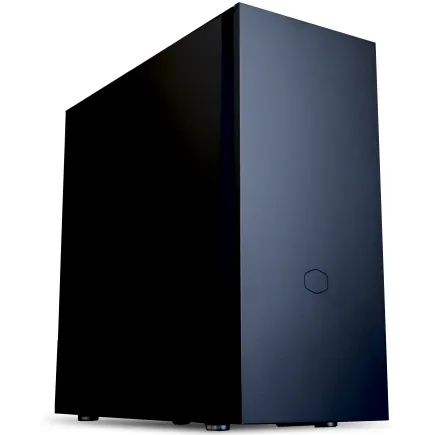
| 【ZEFT Z56M スペック】 | |
| CPU | Intel Core Ultra5 235 14コア/14スレッド 5.00GHz(ブースト)/3.40GHz(ベース) |
| グラフィックボード | GeForce RTX5060 (VRAM:8GB) |
| メモリ | 16GB DDR5 (16GB x1枚 クルーシャル製) |
| ストレージ | SSD 1TB (m.2 nVMe READ/WRITE:7250Gbps/6900Gbps WD製) |
| ケース | CoolerMaster Silencio S600 |
| CPUクーラー | 水冷 240mmラジエータ CoolerMaster製 水冷CPUクーラー ML 240 Core II Black |
| マザーボード | intel B860 チップセット ASRock製 B860M Pro RS WiFi |
| 電源ユニット | 650W 80Plus BRONZE認証 電源ユニット (COUGAR製) |
| 無線LAN | Wi-Fi 6E (IEEE802.11ax/11ad/11ac/11n/11a/11g/11b) |
| BlueTooth | BlueTooth 5 |
| 光学式ドライブ | DVDスーパーマルチドライブ (内蔵) |
| OS | Microsoft Windows 11 Home |
パソコンショップSEVEN ZEFT R60SZ

| 【ZEFT R60SZ スペック】 | |
| CPU | AMD Ryzen7 9800X3D 8コア/16スレッド 5.20GHz(ブースト)/4.70GHz(ベース) |
| グラフィックボード | GeForce RTX5070Ti (VRAM:16GB) |
| メモリ | 16GB DDR5 (16GB x1枚 クルーシャル製) |
| ストレージ | SSD 1TB (m.2 nVMe READ/WRITE:7250Gbps/6900Gbps WD製) |
| ケース | Thermaltake S200 TG ARGB Plus ホワイト |
| CPUクーラー | 空冷 DeepCool製 空冷CPUクーラー AK400 DIGITAL WH |
| マザーボード | AMD X870 チップセット GIGABYTE製 X870M AORUS ELITE WIFI7 ICE |
| 電源ユニット | 850W 80Plus GOLD認証 電源ユニット (Silverstone製) |
| 無線LAN | Wi-Fi 6E (IEEE802.11ax/11ad/11ac/11n/11a/11g/11b) |
| BlueTooth | BlueTooth 5 |
| OS | Microsoft Windows 11 Home |
パソコンショップSEVEN ZEFT Z55HQ
| 【ZEFT Z55HQ スペック】 | |
| CPU | Intel Core Ultra9 285 24コア/24スレッド 5.60GHz(ブースト)/2.50GHz(ベース) |
| グラフィックボード | GeForce RTX5070 (VRAM:12GB) |
| メモリ | 32GB DDR5 (16GB x2枚 クルーシャル製) |
| ストレージ | SSD 2TB (m.2 nVMe READ/WRITE:7250Gbps/6900Gbps WD製) |
| ケース | Thermaltake S200 TG ARGB Plus ホワイト |
| CPUクーラー | 空冷 DeepCool製 空冷CPUクーラー AK400 DIGITAL WH |
| マザーボード | intel B860 チップセット ASRock製 B860M Pro RS WiFi |
| 電源ユニット | 850W 80Plus GOLD認証 電源ユニット (Silverstone製) |
| 無線LAN | Wi-Fi 6E (IEEE802.11ax/11ad/11ac/11n/11a/11g/11b) |
| BlueTooth | BlueTooth 5 |
| OS | Microsoft Windows 11 Pro |
パソコンショップSEVEN ZEFT Z52CH

| 【ZEFT Z52CH スペック】 | |
| CPU | Intel Core i9 14900KF 24コア/32スレッド 6.00GHz(ブースト)/3.20GHz(ベース) |
| グラフィックボード | GeForce RTX4060 (VRAM:8GB) |
| メモリ | 32GB DDR5 (16GB x2枚 Micron製) |
| ストレージ | SSD 1TB (m.2 nVMe READ/WRITE:7250Gbps/6900Gbps WD製) |
| ケース | ASUS Prime AP201 Tempered Glass ホワイト |
| CPUクーラー | 水冷 360mmラジエータ CoolerMaster製 水冷CPUクーラー ML 360 Core II White |
| マザーボード | intel B760 チップセット ASRock製 B760M Pro RS WiFi |
| 電源ユニット | 650W 80Plus BRONZE認証 電源ユニット (COUGAR製) |
| 無線LAN | Wi-Fi 6E (IEEE802.11ax/11ad/11ac/11n/11a/11g/11b) |
| BlueTooth | BlueTooth 5 |
| 光学式ドライブ | DVDスーパーマルチドライブ (外付け) |
| OS | Microsoft Windows 11 Home |
BTOパソコンと自作PCどちらを選ぶべきか
BTOパソコンのメリットは保証とサポート
BTOパソコンの最大のメリットは、メーカー保証とサポート体制が整っている点です。
パーツの相性問題やトラブルが発生した際に、メーカーが一括してサポートしてくれるため、PCの知識が少ない方でも安心して使用できます。
特にビジネス用途では、トラブル時のダウンタイムを最小限に抑えることが重要ですから、保証の価値は非常に高いといえるでしょう。
主要なBTOパソコンメーカーでは、パーツメーカーを選択できるカスタマイズオプションが用意されています。
自作PCは細部までこだわれる
自作PCの魅力は、すべてのパーツを自分で選択できる自由度の高さにあります。
マザーボードのVRM設計、メモリのタイミング設定、ケースのエアフロー設計など、細部までこだわることができるのは自作PCならではの楽しみでしょう。
Fractal Designの木製パネルケースやLian Liの3面ガラスピラーレスケースなど、デザイン性の高いケースを選べるのも自作の醍醐味です。
コストパフォーマンスで比較する
特にハイエンド構成では価格差が大きくなる傾向があり、30万円を超える構成では数万円の差が出ることもあるでしょう。
ただしBTOパソコンは組み立て工賃、保証費用、サポート費用が含まれているため、単純な価格比較だけで判断するのは適切ではありません。
時間的コストも考慮する必要があります。
自作PCでは、パーツ選定に数時間、組み立てに2時間から4時間、OSインストールと設定に2時間程度かかるため、合計で1日がかりの作業となってしまいますよね。
BTOパソコンなら注文から数日で完成品が届き、すぐに開発作業を始められるというメリットがあります。
用途別推奨スペック構成
機械学習・ディープラーニング特化型
機械学習やディープラーニングを本格的に行うなら、GPU性能を最優先した構成が必要です。
CPUはIntel Core Ultra 7 265KまたはAMD Ryzen 7 9700Xを選択し、GPUにはGeForce RTX 5070Ti以上を搭載することで、大規模モデルの学習も快適に行えます。
メモリは64GBを推奨します。
大規模データセットをメモリに展開しながらGPUに転送する処理では、メモリ容量が不足するとスワップが発生してGPUが待機状態になってしまい、学習効率が大幅に低下するからです。
ストレージはPCIe Gen.4 SSDの2TBモデルを選択し、データセットとモデルの保存領域を充分に確保しましょう。
CPUクーラーは空冷でも対応できますが、長時間の学習処理を行う場合は水冷クーラーの方が安定した冷却性能を維持できます。
データサイエンス・分析業務型
Intel Core Ultra 9 285KまたはAMD Ryzen 9 9950Xを選択することで、Pandasでの大規模データ処理やScikit-learnでの機械学習モデル訓練が高速化されます。
メモリは64GB以上を推奨し、予算に余裕があれば128GBまで拡張することで、より大規模なデータセットを扱えるようになります。
ストレージは2TBのPCIe Gen.4 SSDをメインに、4TBのセカンダリストレージを追加することで、複数のプロジェクトデータを保存できる環境が整うでしょう。
グラフィックボードは必須ではありませんが、Plotlyやmatplotlibでの可視化処理を頻繁に行う場合や、複数の4Kモニターを使用する場合にはGeForce RTX 5060Tiを搭載しておくと快適です。

パソコン おすすめモデル5選
パソコンショップSEVEN ZEFT R60GC

| 【ZEFT R60GC スペック】 | |
| CPU | AMD Ryzen7 9800X3D 8コア/16スレッド 5.20GHz(ブースト)/4.70GHz(ベース) |
| グラフィックボード | GeForce RTX5050 (VRAM:8GB) |
| メモリ | 16GB DDR5 (16GB x1枚 クルーシャル製) |
| ストレージ | SSD 1TB (m.2 nVMe READ/WRITE:7250Gbps/6900Gbps WD製) |
| ケース | Thermaltake S100 TG |
| CPUクーラー | 空冷 DeepCool製 空冷CPUクーラー AK400 |
| マザーボード | AMD B850 チップセット ASRock製 B850M-X WiFi R2.0 |
| 電源ユニット | 650W 80Plus BRONZE認証 電源ユニット (COUGAR製) |
| 無線LAN | Wi-Fi 6E (IEEE802.11ax/11ad/11ac/11n/11a/11g/11b) |
| BlueTooth | BlueTooth 5 |
| OS | Microsoft Windows 11 Home |
パソコンショップSEVEN ZEFT R60GW
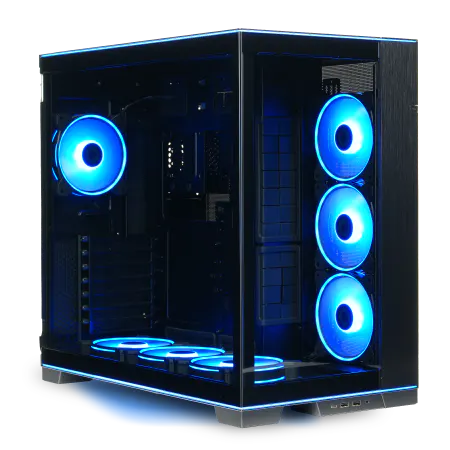
| 【ZEFT R60GW スペック】 | |
| CPU | AMD Ryzen9 9950X3D 16コア/32スレッド 5.70GHz(ブースト)/4.30GHz(ベース) |
| グラフィックボード | GeForce RTX5060Ti 16GB (VRAM:16GB) |
| メモリ | 64GB DDR5 (32GB x2枚 クルーシャル製) |
| ストレージ | SSD 1TB (m.2 nVMe READ/WRITE:7250Gbps/6900Gbps WD製) |
| ケース | LianLi O11D EVO RGB Black 特別仕様 |
| CPUクーラー | 空冷 サイズ製 空冷CPUクーラー SCYTHE() MUGEN6 BLACK EDITION |
| マザーボード | AMD B850 チップセット ASRock製 B850M-X WiFi R2.0 |
| 電源ユニット | 750W 80Plus GOLD認証 電源ユニット (Silverstone製) |
| 無線LAN | Wi-Fi 6E (IEEE802.11ax/11ad/11ac/11n/11a/11g/11b) |
| BlueTooth | BlueTooth 5 |
| OS | Microsoft Windows 11 Home |
パソコンショップSEVEN SR-ar7-7970Li/S9
| 【SR-ar7-7970Li/S9 スペック】 | |
| CPU | AMD Ryzen7 9700X 8コア/16スレッド 5.50GHz(ブースト)/3.80GHz(ベース) |
| メモリ | 32GB DDR5 (32GB x1枚 クルーシャル製) |
| ストレージ | SSD 1TB (m.2 nVMe READ/WRITE:7250Gbps/6900Gbps WD製) |
| ケース | LianLi O11D EVO RGB Black 特別仕様 |
| CPUクーラー | 空冷 DeepCool製 空冷CPUクーラー AK400 |
| マザーボード | AMD B850 チップセット ASRock製 B850M-X WiFi R2.0 |
| 電源ユニット | 850W 80Plus GOLD認証 電源ユニット (Silverstone製) |
| 無線LAN | Wi-Fi 6E (IEEE802.11ax/11ad/11ac/11n/11a/11g/11b) |
| BlueTooth | BlueTooth 5 |
| 光学式ドライブ | DVDスーパーマルチドライブ (外付け) |
| OS | Microsoft Windows 11 Home |
パソコンショップSEVEN ZEFT R61GH
| 【ZEFT R61GH スペック】 | |
| CPU | AMD Ryzen7 9800X3D 8コア/16スレッド 5.20GHz(ブースト)/4.70GHz(ベース) |
| グラフィックボード | GeForce RTX5070 (VRAM:12GB) |
| メモリ | 32GB DDR5 (32GB x1枚 クルーシャル製) |
| ストレージ | SSD 1TB (m.2 nVMe READ/WRITE:7250Gbps/6900Gbps WD製) |
| ケース | Antec P20C ブラック |
| CPUクーラー | 空冷 DeepCool製 空冷CPUクーラー AK400 |
| マザーボード | AMD B850 チップセット ASRock製 B850M-X WiFi R2.0 |
| 電源ユニット | 850W 80Plus GOLD認証 電源ユニット (Silverstone製) |
| 無線LAN | Wi-Fi 6E (IEEE802.11ax/11ad/11ac/11n/11a/11g/11b) |
| BlueTooth | BlueTooth 5 |
| OS | Microsoft Windows 11 Home |
パソコンショップSEVEN ZEFT Z52BA
| 【ZEFT Z52BA スペック】 | |
| CPU | Intel Core i7 14700KF 20コア/28スレッド 5.50GHz(ブースト)/3.40GHz(ベース) |
| グラフィックボード | GeForce RTX4060 (VRAM:8GB) |
| メモリ | 16GB DDR5 (16GB x1枚 Micron製) |
| ストレージ | SSD 1TB (m.2 nVMe READ/WRITE:7250Gbps/6900Gbps WD製) |
| ケース | Thermaltake Versa H26 |
| CPUクーラー | 水冷 240mmラジエータ CoolerMaster製 水冷CPUクーラー ML 240 Core II Black |
| マザーボード | intel B760 チップセット ASRock製 B760M Pro RS WiFi |
| 電源ユニット | 650W 80Plus BRONZE認証 電源ユニット (COUGAR製) |
| 無線LAN | Wi-Fi 6E (IEEE802.11ax/11ad/11ac/11n/11a/11g/11b) |
| BlueTooth | BlueTooth 5 |
| 光学式ドライブ | DVDスーパーマルチドライブ (内蔵) |
| OS | Microsoft Windows 11 Home |
Web開発・バックエンド開発型
Intel Core Ultra 7 265KまたはAMD Ryzen 7 9800X3Dを選択することで、Docker環境での開発、ビルド処理、テスト実行など、様々なタスクを快適にこなせます。
特にRyzen 7 9800X3Dは3D V-Cacheにより大容量キャッシュを搭載しており、コンパイル処理やテスト実行が高速化されるのです。
メモリは32GBが快適ラインとなり、複数のDockerコンテナを起動しながらIDEとブラウザを同時使用しても余裕を持って作業できます。
ストレージは1TBのPCIe Gen.4 SSDで充分ですが、複数のプロジェクトを管理する場合は2TBモデルを選択した方が安心でしょう。
汎用開発・軽量作業型
Intel Core Ultra 5 235またはAMD Ryzen 5 9600を選択し、メモリは16GBから32GBの範囲で予算に応じて決定すればいいでしょう。
ストレージは1TBのPCIe Gen.4 SSDで必要充分であり、グラフィックボードは統合GPUで問題ありません。
CPUクーラーはリテールクーラーまたは安価な空冷クーラーで対応でき、ケースもシンプルなモデルを選択することでコストを抑えられます。
将来的にスペックアップが必要になった場合でも、メモリやストレージの増設は容易ですから、まずは必要最小限の構成から始めるのも効果的です。
冷却システムの選び方
空冷と水冷の性能差を理解する
Intel Core Ultra 200シリーズとAMD Ryzen 9000シリーズは、前世代と比較して発熱が抑制されており、空冷CPUクーラーでも充分に冷却できる設計となっています。
DEEPCOOLのAK620やサイズの虎徹Mark IIIといった大型空冷クーラーは、120mmから140mmのデュアルファン構成により、高い冷却性能と静音性を両立しています。
価格も5,000円から8,000円程度と手頃で、メンテナンスフリーで長期間使用できるのが魅力でしょう。
Noctuaの NH-D15は価格が高めですが、見事な冷却性能と静音性を実現しており、ハイエンドCPUでも余裕を持って冷却できます。
水冷CPUクーラーは、ラジエーターサイズによって冷却性能が変わります。
ケースのエアフローが冷却効率を決める
CPUクーラーの性能を最大限に引き出すには、ケース全体のエアフロー設計が重要になります。
フロントから吸気し、リアとトップから排気する基本的な構成が最も効率的で、ケース内部の熱気を効果的に排出できるわけです。
NZXTやLian Liのピラーレスケースは、2面または3面が強化ガラス製で内部が見えるデザインとなっていますが、エアフロー性能も考慮された設計となっています。
メッシュパネルを採用したモデルでは、充分な吸気量を確保しながら見た目の美しさも実現しているのです。
電源ユニットの選定基準

必要な電源容量を正確に計算する
電源ユニットの容量は、搭載するパーツの消費電力に応じて決定する必要があります。
CPUとGPUが最も電力を消費するパーツであり、その他のパーツを含めた総消費電力の1.5倍程度の容量を持つ電源ユニットを選択することで、充分な余裕を確保できます。
Intel Core Ultra 7 265KとGeForce RTX 5070Tiの組み合わせでは、CPU最大消費電力が約180W、GPU最大消費電力が約285Wとなり、その他のパーツを含めると総消費電力は約550W程度となるでしょう。
この場合、750Wから850Wの電源ユニットを選択することで、安定した電力供給と将来的な拡張性を確保できます。
AMD Ryzen 9 9950X3DとGeForce RTX 5090の組み合わせでは、CPU最大消費電力が約170W、GPU最大消費電力が約575Wとなり、総消費電力は約850W程度に達します。
電源効率と静音性のバランス
80 PLUS認証は、電源ユニットの変換効率を示す指標であり、Bronze、Silver、Gold、Platinum、Titaniumの5段階があります。
80 PLUS Gold認証の電源ユニットは、価格と性能のバランスが取れており、一般的な用途では最もコストパフォーマンスに優れた選択となります。
CorsairのRM850xやSeasonic Focus GX-850は、高い信頼性と静音性を持ち、長期間安心して使用できるモデルでしょう。
80 PLUS Platinum認証やTitanium認証の電源ユニットは、さらに高い変換効率を持ちますが、価格も高くなります。
24時間365日稼働させるサーバー用途や、電気代を最小限に抑えたい場合には投資する価値がありますが、一般的な開発用途では必要性は低いかもしれません。
モニター環境の最適化
開発効率を高める画面構成
Python開発では、コードエディタ、ターミナル、ブラウザ、ドキュメントなど、複数のウィンドウを同時に表示する必要があります。
シングルモニターでは作業領域が不足し、ウィンドウの切り替えに時間を取られてしまいますよね。
27インチの4Kモニター(3840×2160)は、高い解像度により広い作業領域を確保でき、コードの表示行数を増やせるため、全体の構造を把握しやすくなります。
32インチの4Kモニターは、さらに広い作業領域を提供しますが、画面が大きすぎて視線移動が多くなる可能性があります。
デスクのサイズや視聴距離を考慮して、27インチと32インチのどちらが適しているかを判断する必要があるでしょう。
リフレッシュレートと応答速度の重要性
開発用途では、リフレッシュレートや応答速度はゲーミング用途ほど重要ではありませんが、60Hzよりも75Hzや144Hzの方がスクロール時の滑らかさが向上し、目の疲労軽減につながります。
特に長時間コードを読む作業では、画面の滑らかさが快適性に影響するのです。
応答速度は5ms以下であれば充分ですが、1msのモデルを選択することで、マウスカーソルの動きやウィンドウのドラッグ操作がより滑らかになります。
周辺機器の選定ポイント
キーボードは打鍵感と耐久性で選ぶ
メカニカルキーボードは、打鍵感が明確で長時間のタイピングでも疲れにくく、耐久性も高いため、プロフェッショナルな開発者に好まれています。
Cherry MXスイッチは、赤軸(リニア)、茶軸(タクタイル)、青軸(クリッキー)など、複数の種類があり、好みに応じて選択できます。
赤軸は静音性が高く、オフィス環境でも使いやすいのが特徴です。
茶軸は適度なクリック感があり、タイピングの正確性を高めてくれるでしょう。
青軸は明確なクリック音とクリック感があり、タイピングの爽快感を求める方に適しています。
日本語配列と英語配列の選択も重要で、記号の配置が異なるため、プログラミングでは英語配列の方が効率的だという意見もあります。
ただし日本語入力の頻度が高い場合は、日本語配列の方が使いやすいこともあるため、自分の使用状況に応じて判断する必要があるでしょう。
マウスとトラックパッドの使い分け
LogicoolのMX Master 3Sは、複数のカスタマイズ可能なボタンを搭載し、水平スクロールホイールにより横方向のスクロールも快適に行えます。
DPIを調整できるため、4Kモニターでも快適にカーソルを操作できるのです。
AppleのMagic Trackpadは、Windows環境でも使用でき、マルチタッチジェスチャーに対応しているため、ウィンドウの切り替えやスクロール操作が直感的に行えるでしょう。
ネットワーク環境の整備

有線LANと無線LANの選択基準
Gitでのコードプッシュ、Dockerイメージのダウンロード、クラウドサービスへのアクセスなど、ネットワークを使用する場面が多いため、接続の安定性と速度が作業効率に影響するのです。
ギガビットイーサネット(1GbE)でも一般的な用途では充分ですが、大容量ファイルの転送やNASへのアクセスを頻繁に行う場合は、2.5GbE対応のネットワークカードを追加することで転送速度が向上するでしょう。
無線LAN接続は、デスクの配置に制約がなく、ケーブルの取り回しを気にする必要がありません。
Wi-Fi 6E(IEEE 802.11ax)対応のマザーボードやネットワークカードを選択することで、6GHz帯を使用した高速で安定した接続が可能になります。
ただし壁や障害物による電波の減衰があるため、ルーターとの距離や配置には注意が必要です。
VPN環境の構築
リモートワークやセキュリティを重視する開発では、VPN接続が必要になることがあります。
企業のネットワークにアクセスする場合や、公共のWi-Fiを使用する際には、VPNによる暗号化通信が必須となるでしょう。
WireGuardやOpenVPNといったオープンソースのVPNソフトウェアを使用することで、自前のVPNサーバーを構築できます。
クラウドサービス上にVPNサーバーを立てることで、外出先からでも安全に自宅やオフィスのネットワークにアクセスできるようになるのです。
商用VPNサービスを利用する場合は、通信速度とサーバーの設置場所を確認し、開発作業に支障が出ないサービスを選択する必要があります。
バックアップとデータ管理戦略
ストレージの冗長化で安全性を確保
開発環境では、コード、データ、設定ファイルなど、重要なデータを扱うため、適切なバックアップ戦略が必要です。
SSDは突然故障することがあり、データ復旧が困難なため、定期的なバックアップは絶対に避けたいですよね。
NAS(Network Attached Storage)を導入することで、ネットワーク経由で自動バックアップを実行できます。
SynologyやQNAPのNASは、RAID構成により複数のHDDを冗長化し、1台が故障してもデータを保護できる仕組みを持っています。
定期的なスナップショット機能により、過去の状態に戻すことも可能です。
ローカルとクラウドの両方にバックアップを保持する3-2-1ルール(3つのコピー、2種類のメディア、1つはオフサイト)を実践することで、データ損失のリスクを最小限に抑えられるでしょう。
Gitによるバージョン管理の徹底
コードのバージョン管理は、Gitを使用することが標準となっています。
GitHubやGitLab、Bitbucketといったホスティングサービスを利用することで、リモートリポジトリにコードを保存し、複数の開発者との協業やバックアップを同時に実現できるのです。
プライベートリポジトリを使用することで、機密性の高いコードも安全に管理できます。
定期的にコミットとプッシュを行う習慣をつけることで、ローカル環境でのデータ損失リスクを軽減できるでしょう。
予算別推奨構成例
エントリー構成(15万円前後)
小規模な開発やスクリプト作成が中心であれば、15万円前後の予算でも充分な性能を持つPCを構成できます。
CPUはIntel Core Ultra 5 235またはAMD Ryzen 5 9600を選択し、メモリは16GB、ストレージは1TBのPCIe Gen.4 SSDで構成すれば、基本的な開発作業は快適に行えるでしょう。
グラフィックボードは統合GPUで充分であり、ケースはDEEPCOOLやThermaltakeのスタンダードモデルを選択することでコストを抑えられます。
電源ユニットは550Wから650Wの80 PLUS Bronze認証モデルで必要充分です。
この構成でも、VSCodeでのコード編集、Dockerコンテナの実行、Webブラウザでの動作確認など、一般的な開発作業は問題なく行えます。
ストレージも追加スロットがあれば、セカンダリSSDを増設してデータ保存領域を拡張できるでしょう。
ミドルレンジ構成(25万円前後)
データサイエンスやWeb開発を本格的に行うなら、25万円前後の予算でバランスの取れた構成を組むことができます。
CPUはIntel Core Ultra 7 265KまたはAMD Ryzen 7 9700Xを選択し、メモリは32GB、ストレージは2TBのPCIe Gen.4 SSDで構成することで、大規模なプロジェクトにも対応できるスペックとなります。
CPUクーラーはDEEPCOOLやサイズの大型空冷クーラーを選択することで、静音性と冷却性能を両立できます。
電源ユニットは750Wの80 PLUS Gold認証モデルを選択し、将来的なGPU追加にも対応できる余裕を持たせるのが賢明です。
ハイエンド構成(40万円以上)
機械学習やディープラーニングを本格的に行うなら、40万円以上の予算でハイエンド構成を組むことで、最高レベルの開発環境を実現できます。
CPUはIntel Core Ultra 9 285KまたはAMD Ryzen 9 9950X3Dを選択し、メモリは64GBから128GB、ストレージは2TBのPCIe Gen.4 SSDをメインに、4TBのセカンダリストレージを追加する構成が理想的です。
グラフィックボードはGeForce RTX 5080またはRTX 5090を搭載することで、大規模な深層学習モデルの訓練も快適に行えます。
CPUクーラーは280mmまたは360mmの水冷クーラーを選択し、長時間の高負荷処理でも安定した冷却性能を維持できるようにしましょう。
電源ユニットは1000Wから1200Wの80 PLUS Platinum認証モデルを選択し、充分な電力供給を確保します。
ケースはLian LiやFractal Designの高級モデルを選択することで、優れたエアフロー性能と美しい外観を両立できます。
この構成であれば、最先端の研究開発や商用AI開発にも対応でき、数年間は最前線で活躍できるスペックを持っているといえるでしょう。
OSとソフトウェア環境の選択

WindowsとLinuxの使い分け
Python開発では、WindowsとLinuxのどちらも広く使用されており、それぞれにメリットとデメリットがあります。
Windowsは、幅広いソフトウェアに対応し、GUIツールが充実しているため、初心者にも扱いやすい環境です。
UbuntuやFedoraといったディストリビューションは、Python開発に必要なツールが標準で含まれており、パッケージ管理も容易です。
ただしGUIアプリケーションの対応状況はWindowsに劣るため、用途に応じて選択する必要があるでしょう。
仮想マシンやWSL2を使用する方が、シームレスに両方の環境を利用できるため、実用的な選択といえるかもしれません。
仮想環境とコンテナの活用
Python開発では、プロジェクトごとに異なるバージョンのライブラリを使用することが多いため、仮想環境の構築が必須となります。
venvやcondaを使用することで、プロジェクトごとに独立した環境を作成し、依存関係の競合を避けることができるのです。
Dockerコンテナを使用することで、さらに高度な環境分離が可能になります。
開発環境、テスト環境、本番環境を同じコンテナイメージで統一することで、環境差異による問題を防げるでしょう。
Docker Composeを使用すれば、複数のコンテナを連携させた複雑な環境も簡単に構築できます。
パフォーマンスチューニングの実践
BIOSとUEFI設定の最適化
PCのパフォーマンスを最大限に引き出すには、BIOSまたはUEFI設定の最適化が重要です。
XMPまたはEXPOプロファイルを有効にすることで、メモリを定格以上のクロックで動作させることができ、データ処理速度が向上します。
DDR5-5600のメモリであれば、XMPプロファイルを有効にするだけで簡単に高速化できるでしょう。
CPUの電力制限設定を調整することで、ターボブースト時の動作クロックを最大化できます。
ただし消費電力と発熱が増加するため、冷却性能が充分であることを確認してから設定を変更する必要があります。
Intel Core Ultra 200シリーズやAMD Ryzen 9000シリーズは、デフォルト設定でも充分な性能を発揮するため、無理にオーバークロックする必要はほとんどないでしょう。
ストレージの動作モードをAHCIからNVMeに設定することで、SSDの性能を最大限に引き出せます。
最近のマザーボードではデフォルトでNVMeモードになっていることが多いですが、古いマザーボードから移行した場合は設定を確認しておくことが重要です。
OS設定とドライバの最適化
Windows環境では、電源プランを「高パフォーマンス」に設定することで、CPUが常に最大クロックで動作するようになり、レスポンスが向上します。
ただしアイドル時の消費電力が増加するため、省電力性を重視する場合は「バランス」プランを選択した方がいいでしょう。
グラフィックドライバは、NVIDIAやAMDの公式サイトから最新版をダウンロードしてインストールすることで、最新の最適化とバグ修正を適用できます。
特に機械学習用途では、CUDA ToolkitやcuDNNのバージョンとの互換性を確認しながら、適切なドライババージョンを選択する必要があるのです。
トラブルシューティングと保守
定期的なメンテナンスの重要性
ケース内部のホコリは、冷却性能を低下させる主要な原因となるため、3ヶ月から6ヶ月に1回程度、エアダスターで清掃することをおすすめします。
特にCPUクーラーのヒートシンクやケースファンのフィンには、ホコリが溜まりやすいため、重点的に清掃する必要があるでしょう。
サーマルグリスは、経年劣化により熱伝導性が低下するため、2年から3年に1回程度、塗り直すことで冷却性能を維持できます。
CPUの温度が以前より高くなってきたと感じたら、サーマルグリスの劣化を疑ってみるのも効果的です。
ストレージの健康状態は、CrystalDiskInfoなどのツールで定期的に確認しましょう。
S.M.A.R.T.情報を監視することで、SSDの寿命を予測し、故障前にデータを移行できます。
よくあるトラブルと対処法
特にWindowsでは、C++コンパイラが必要なライブラリをインストールする際にエラーが発生することがあり、Visual Studio Build Toolsをインストールすることで解決できることが多いです。
メモリ不足によるシステムの遅延は、タスクマネージャーでメモリ使用状況を確認することで原因を特定できます。
特定のプロセスが大量のメモリを消費している場合は、そのプロセスを終了するか、メモリを増設することで解決できるでしょう。
Pandasで大規模データを扱う際は、chunksize パラメータを使用して分割読み込みすることで、メモリ使用量を抑えられます。
GPUが認識されない問題は、ドライバの再インストールやBIOS設定の確認で解決できることが多いです。
将来の拡張性を考慮した選択
アップグレードパスを確保する
PCを購入する際は、将来的なアップグレードを見据えた構成を選択することが重要です。
マザーボードのメモリスロットに空きがあれば、後からメモリを増設できますし、PCIeスロットに余裕があれば、グラフィックボードや拡張カードを追加できるでしょう。
Intel Core Ultra 200シリーズやAMD Ryzen 9000シリーズは、次世代のCPUとソケット互換性がある可能性が高く、マザーボードを交換せずにCPUだけをアップグレードできるかもしれません。
ただしチップセットの制約により、すべての次世代CPUが対応するとは限らないため、購入時にメーカーの情報を確認しておくことが大切です。
電源ユニットは、余裕を持った容量を選択することで、将来的にハイエンドGPUを追加する際にも対応できます。
750Wの電源ユニットであれば、ミドルレンジGPUからハイエンドGPUへのアップグレードにも対応できるでしょう。
技術トレンドを見据えた投資
AI技術の進化により、NPU(Neural Processing Unit)を搭載したCPUが増えています。
現時点ではソフトウェアの対応が限定的ですが、今後のアップデートでNPUを活用したアプリケーションが増えることを予想しています。
PCIe 5.0対応のSSDやグラフィックボードも、今後主流になっていくでしょう。
現時点ではPCIe 4.0で充分な性能を持っていますが、数年後にはPCIe 5.0の高速性が必要になる可能性もあります。
DDR5メモリも、今後さらに高速なモジュールが登場することが予想されます。
現在はDDR5-5600が主流ですが、DDR5-7200やDDR5-8000といった高速メモリも市場に出てきており、メモリコントローラが対応していれば、より高速なメモリに交換することで性能向上を図れるでしょう。
よくある質問
機械学習にはNVIDIA GPUが必須ですか
機械学習やディープラーニングを本格的に行う場合、NVIDIA製GPUのCUDA対応が事実上の必須要件となります。
TensorFlow、PyTorch、JAXといった主要なフレームワークはCUDAを前提に最適化されており、AMD製GPUでも動作可能ですが、ライブラリの対応状況や情報量を考えるとNVIDIA一択になるでしょう。
メモリは16GBで充分ですか、それとも32GB必要ですか
小規模なスクリプト開発やWebアプリケーション開発であれば16GBでも対応できますが、Docker環境での開発や複数のアプリケーションを同時起動する場合は32GBが快適ラインとなります。
BTOパソコンと自作PCではどちらがコストパフォーマンスが良いですか
自作PCの方が同スペックで5%から15%程度安く構成できることが多いですが、BTOパソコンには組み立て工賃、保証費用、サポート費用が含まれています。
PCの知識が充分にあり、トラブルシューティングを自分で行える方は自作PCを、保証とサポートを重視する方はBTOパソコンを選択するのが賢明です。
CPUはIntelとAMDのどちらを選ぶべきですか
Intel Core Ultra 200シリーズは、NPU統合によるAI処理の高速化やThunderbolt 4対応など、先進的な機能を持っています。
どちらも優れた性能を持っているため、具体的な用途と予算に応じて選択すればいいでしょう。
ストレージはPCIe Gen.4とGen.5のどちらを選ぶべきですか
現時点では、PCIe Gen.4 SSDが最もバランスの取れた選択となります。
読込速度7,000MB/s前後を実現し、一般的な開発用途では充分な性能を持っているからです。
PCIe Gen.5 SSDは最大14,000MB/s超の速度を実現していますが、発熱が非常に高く大型ヒートシンクが必要で、価格もGen.4の1.5倍から2倍程度となっています。
冷却は空冷と水冷のどちらが良いですか
DEEPCOOLやサイズの大型空冷クーラーは、高い冷却性能と静音性を両立し、メンテナンスフリーで長期間使用できるのが魅力です。
水冷CPUクーラーは、さらに高い冷却性能を持ち、長時間の高負荷処理でも安定した温度を維持できますが、価格が高く、ポンプの故障リスクもあります。
一般的な開発用途では空冷で充分ですが、オーバークロックや24時間稼働を前提とする場合は水冷を検討する価値があるでしょう。